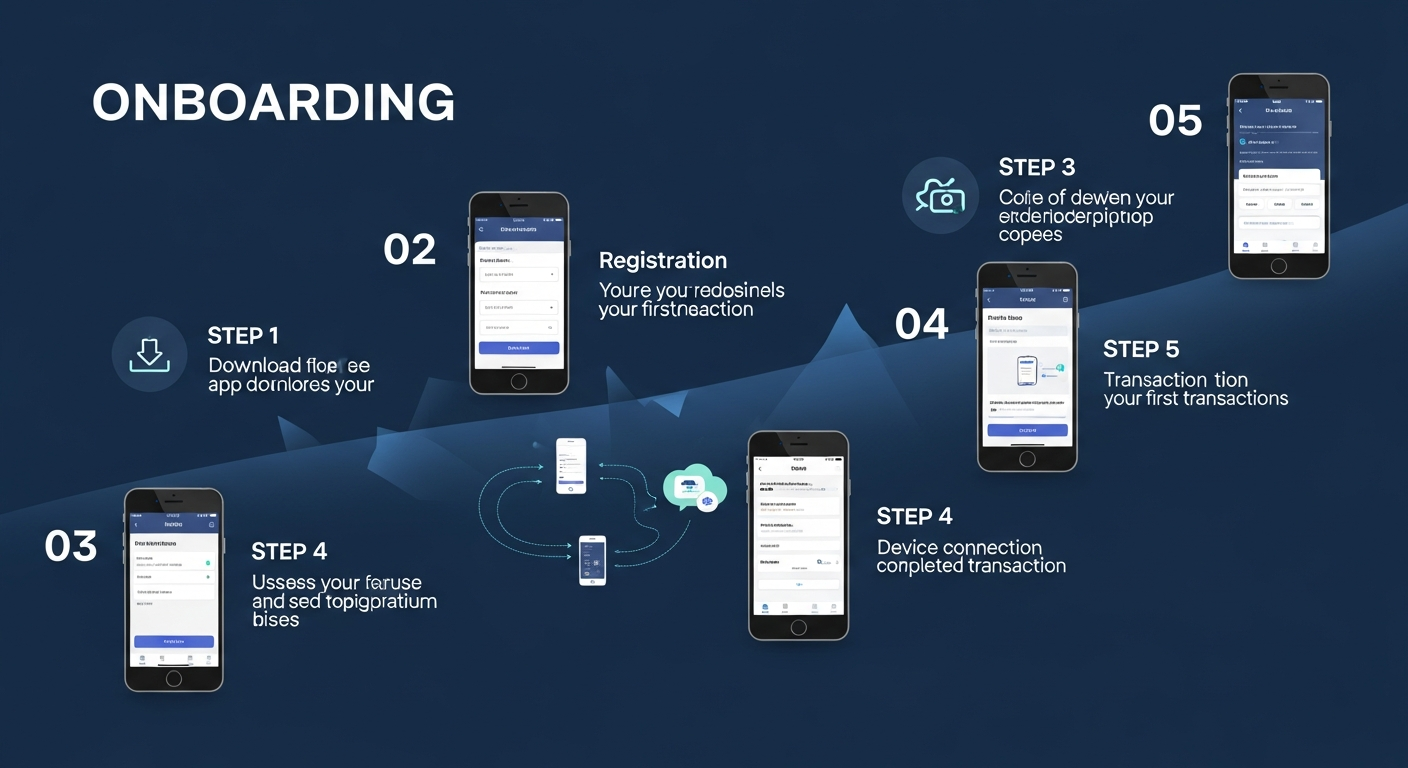
- Скачайте Ledger Wallet для компьютера (Windows, macOS, Linux) или мобильного устройства (iOS, Android)
- Подключите ваш аппаратный кошелек Ledger через USB или Bluetooth и завершите процесс сопряжения
- Пройдите проверочный список безопасности, чтобы подтвердить подлинность устройства и обновить прошивку
- Добавьте криптовалютные аккаунты для Bitcoin, Ethereum и других поддерживаемых сетей
- Начните отправлять, получать, стейкать и обменивать — все с защитой подписи аппаратного кошелька
Настройка Ledger Wallet — это простой процесс, который занимает примерно 15–20 минут от загрузки до первой транзакции. Это руководство проведет вас через каждый шаг подробно, гарантируя, что ваш аппаратный кошелек правильно настроен и защищен перед началом управления цифровыми активами. Если вы новичок в Ledger, мы рекомендуем сначала ознакомиться с нашим обзором функций, чтобы понять, что предлагает приложение.
Шаг 1: Скачайте Ledger Wallet
Посетите официальный сайт Ledger по адресу ledger.com/ledger-live, чтобы скачать приложение Ledger Wallet для вашей платформы. Приложение доступно для Windows 10 или новее (64-бит), macOS 12 Monterey или новее, Ubuntu 20.04 LTS или новее, iOS 15 или новее, и Android 10 или новее. Всегда скачивайте с официального сайта Ledger или официальных магазинов приложений, чтобы избежать поддельных приложений.
Установите приложение, следуя стандартному процессу установки для вашей операционной системы. На Windows запустите исполняемый файл установщика; на macOS перетащите приложение в папку Applications; на Linux используйте AppImage или установите через предоставленный пакет. Мобильные версии доступны через Apple App Store и Google Play Store соответственно.
Когда вы запускаете Ledger Wallet впервые, приложение проведет вас через начальный мастер настройки. Если у вас новое устройство Ledger, которое еще в упаковке, выберите “Настроить новое устройство”. Если вы уже ранее инициализировали устройство, выберите “Подключить существующее устройство”, чтобы сопрячь его с приложением.
Шаг 2: Подключите ваше устройство Ledger
Подключите ваш аппаратный кошелек Ledger к компьютеру с помощью прилагаемого USB-кабеля или сопрягите его через Bluetooth, если вы используете Nano X, Stax или Flex с мобильным приложением. Убедитесь, что ваше устройство включено и разблокировано с помощью PIN-кода перед попыткой подключения.
Ledger Wallet автоматически обнаружит ваше подключенное устройство и покажет его модель, версию прошивки и статус подключения. Если вы подключаетесь впервые, вам может быть предложено разрешить подключение на вашем устройстве, нажав соответствующую кнопку или коснувшись подтверждения на сенсорном экране (для моделей Stax и Flex).
Для USB-подключений используйте только кабель, предоставленный с вашим устройством, или сертифицированный USB-C/USB-A кабель. Избегайте USB-хабов или удлинительных кабелей, так как они могут иногда вызывать ненадежные подключения. Для Bluetooth-сопряжения убедитесь, что Bluetooth включен на вашем мобильном устройстве, а ваш Ledger находится в режиме сопряжения (доступно через меню настроек устройства Ledger).
Шаг 3: Проверочный список безопасности
Ledger Wallet включает в себя комплексный проверочный список безопасности, который проверяет, что ваше устройство является подлинным, правильно настроено и работает на последней версии прошивки. Этот шаг критически важен для обеспечения того, что ваш аппаратный кошелек не был подвержен вмешательству и работает с самыми актуальными патчами безопасности.
Проверочный список безопасности выполняет следующие проверки: проверка подлинности устройства с использованием криптографической аттестации Ledger (подтверждение, что чип Secure Element является подлинным и не был заменен или модифицирован), проверка версии прошивки с автоматическими подсказками обновления, если доступна более новая версия, проверка PIN-кода для подтверждения, что вы установили надежный PIN, и подтверждение резервного копирования фразы восстановления, чтобы убедиться, что вы правильно записали свою 24-словную фразу восстановления.
Если доступно обновление прошивки, мы настоятельно рекомендуем установить его перед продолжением. Обновления прошивки часто включают важные улучшения безопасности, поддержку новых блокчейн-приложений и улучшения производительности. Процесс обновления проводится в Ledger Wallet и обычно занимает 5–10 минут. Ваши аккаунты и фраза восстановления не затрагиваются обновлениями прошивки.
Шаг 4: Добавьте криптовалютные аккаунты
С подключенным устройством и завершенным проверочным списком безопасности вы можете начать добавлять криптовалютные аккаунты. Нажмите “Добавить аккаунт” в Ledger Wallet и выберите блокчейн-сеть, которую хотите добавить, такую как Bitcoin, Ethereum, Solana или любую из более чем 5500 поддерживаемых активов.
Ledger Wallet предложит вам установить соответствующее блокчейн-приложение на ваше устройство Ledger, если оно еще не установлено. Приложения для устройства — это небольшие программы, которые работают на вашем аппаратном кошельке и обрабатывают криптографические операции, специфичные для каждого блокчейна. Установка приложения занимает всего несколько секунд и не влияет на ваши существующие аккаунты или фразу восстановления.
После установки приложения и его открытия на вашем устройстве Ledger Wallet извлечет адрес вашего аккаунта из вашей фразы восстановления и синхронизирует ваш баланс и историю транзакций с блокчейном. Вы можете добавить несколько аккаунтов для одной и той же сети, чтобы организовать свои активы — например, отдельные аккаунты для сбережений, торговли и DeFi-активностей.
Шаг 5: Отправляйте и получайте криптовалюту
Чтобы получить криптовалюту, перейдите в аккаунт, в который хотите получить, и нажмите “Получить”. Ledger Wallet покажет ваш адрес получения вместе с QR-кодом. Важно, что адрес также отображается на экране вашего аппаратного кошелька для проверки — всегда подтверждайте, что адрес, показанный в приложении, совпадает с адресом на вашем устройстве, прежде чем делиться им с кем-либо.
Чтобы отправить криптовалюту, нажмите “Отправить” из соответствующего аккаунта, введите адрес получателя и сумму, которую хотите перевести, и проверьте детали транзакции, включая сетевую комиссию. Когда вы нажмете “Продолжить”, детали транзакции будут отправлены на ваш аппаратный кошелек для подписи. Проверьте адрес получателя, сумму и комиссию на экране вашего устройства с использованием Clear Signing, затем подтвердите, нажав физическую кнопку или коснувшись сенсорного экрана.
Транзакция отправляется в блокчейн-сеть только после того, как вы физически подтвердите ее на вашем устройстве Ledger. Это требование аппаратного подтверждения делает Ledger фундаментально более безопасным, чем программные кошельки — даже если вредоносное ПО на вашем компьютере изменит отображаемый адрес, настоящие детали транзакции появляются на экране вашего доверенного аппаратного кошелька.
Шаг 6: Стейкайте ваши активы
Перейдите в раздел “Заработок” или “Стейкинг” в Ledger Wallet, чтобы начать получать награды за ваши активы с доказательством доли. Выберите криптовалюту, которую хотите стейкать (ETH, SOL, DOT, ATOM и т.д.), и выберите провайдера стейкинга из доступных вариантов. Каждый провайдер показывает свою текущую годовую доходность (APY), комиссию и показатели надежности, чтобы помочь вам сделать информированный выбор.
Введите сумму, которую хотите стейкать, и проверьте условия. Для Ethereum вы можете стейкать любую сумму через провайдеров пулового стейкинга, таких как Lido или Kiln, и получить взамен токен ликвидного стейкинга. Для сетей, таких как Solana и Cosmos, вы делегируете напрямую выбранному валидатору. Все транзакции стейкинга требуют подтверждения на вашем аппаратном кошельке перед выполнением.
После стейкинга Ledger Wallet автоматически отслеживает ваши накопленные награды, показывает вашу текущую годовую доходность (APY) и предоставляет графики исторических доходов. Вы можете отменить стейкинг ваших активов в любое время, с учетом периода разблокировки, специфичного для каждой блокчейн-сети (например, Ethereum имеет переменную очередь на вывод, а Cosmos имеет 21-дневный период разблокировки).
Шаг 7: Обменяйте криптовалюту
Чтобы обменять одну криптовалюту на другую, перейдите в раздел “Обмен” в Ledger Wallet. Выберите токен, который хотите обменять (актив “из”), и токен, который хотите получить (актив “в”), затем введите сумму. Ledger Wallet запросит несколько провайдеров обмена одновременно и покажет котировки от каждого, включая обменный курс, сетевые комиссии и комиссии провайдера.
Сравните котировки, чтобы найти лучший курс для вашей конкретной сделки. Курсы могут значительно отличаться между провайдерами в зависимости от пары токенов, размера сделки и текущих условий ликвидности. После выбора провайдера проверьте полные детали транзакции и подтвердите обмен на вашем аппаратном кошельке. Исходящая транзакция подписывается вашим устройством Ledger, а полученные токены депонируются непосредственно в аккаунт вашего аппаратного кошелька.
Поддерживаемые провайдеры обмена включают Changelly, 1inch, Paraswap и других, с охватом сотен пар токенов через несколько блокчейн-сетей. Весь процесс обмена завершается в Ledger Wallet, без необходимости посещения внешних бирж или подключения вашего кошелька к сторонним сайтам, что снижает риск фишинговых атак и вредоносных приложений.