
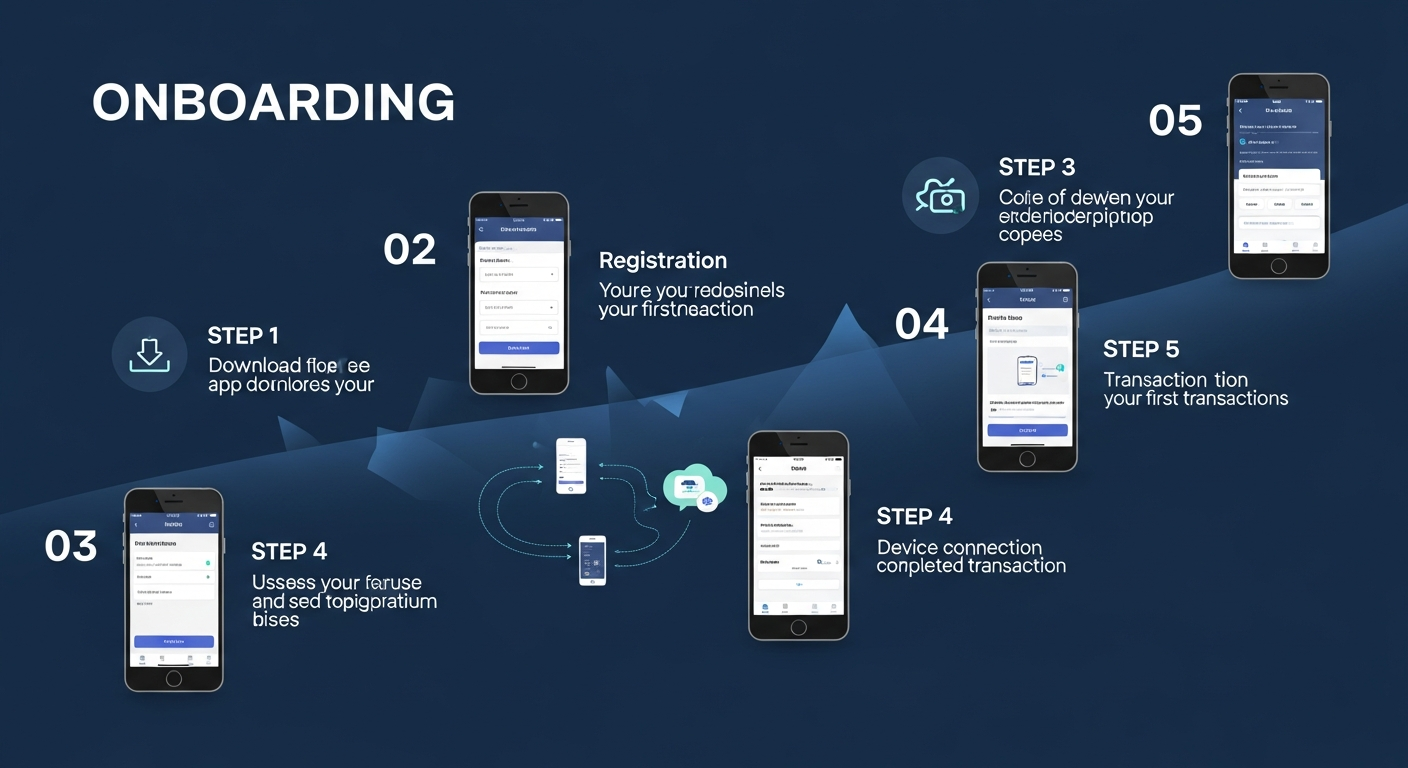
- Laden Sie die Ledger Wallet für Desktop (Windows, macOS, Linux) oder Mobilgeräte (iOS, Android) herunter
- Verbinden Sie Ihre Ledger Hardware-Wallet über USB oder Bluetooth und schließen Sie den Pairing-Prozess ab
- Führen Sie die Sicherheitscheckliste aus, um die Authentizität des Geräts zu überprüfen und die Firmware zu aktualisieren
- Fügen Sie Kryptowährungskonten für Bitcoin, Ethereum und andere unterstützte Netzwerke hinzu
- Beginnen Sie mit dem Senden, Empfangen, Staken und Tauschen — alles gesichert durch die Signierung mit der Hardware-Wallet
Die Einrichtung der Ledger Wallet ist ein einfacher Prozess, der ungefähr 15–20 Minuten dauert, vom Herunterladen bis zur ersten Transaktion. Dieser Leitfaden führt Sie durch jeden Schritt im Detail, um sicherzustellen, dass Ihre Hardware-Wallet ordnungsgemäß konfiguriert und gesichert ist, bevor Sie Ihre digitalen Vermögenswerte verwalten. Wenn Sie neu bei Ledger sind, empfehlen wir Ihnen, zuerst unsere Funktionsübersicht zu lesen, um zu verstehen, was die Anwendung bietet.
Schritt 1: Ledger Wallet herunterladen
Besuchen Sie die offizielle Ledger-Website unter ledger.com/ledger-live, um die Ledger Wallet-Anwendung für Ihre Plattform herunterzuladen. Die Anwendung ist verfügbar für Windows 10 oder höher (64-Bit), macOS 12 Monterey oder höher, Ubuntu 20.04 LTS oder höher, iOS 15 oder höher und Android 10 oder höher. Laden Sie immer von der offiziellen Ledger-Website oder offiziellen App-Stores herunter, um gefälschte Anwendungen zu vermeiden.
Installieren Sie die Anwendung, indem Sie den Standardinstallationsprozess für Ihr Betriebssystem befolgen. Unter Windows führen Sie die Installationsdatei aus; unter macOS ziehen Sie die Anwendung in Ihren Anwendungsordner; unter Linux verwenden Sie die AppImage oder installieren Sie über das bereitgestellte Paket. Mobile Versionen sind über den Apple App Store und Google Play Store erhältlich.
Wenn Sie die Ledger Wallet zum ersten Mal starten, führt Sie die Anwendung durch einen anfänglichen Einrichtungsassistenten. Wenn Sie ein neues Ledger-Gerät haben, das sich noch in der Verpackung befindet, wählen Sie “Neues Gerät einrichten”. Wenn Sie Ihr Gerät bereits zuvor initialisiert haben, wählen Sie “Bestehendes Gerät verbinden”, um es mit der Anwendung zu koppeln.
Schritt 2: Verbinden Sie Ihr Ledger-Gerät
Verbinden Sie Ihre Ledger Hardware-Wallet mit Ihrem Computer über das mitgelieferte USB-Kabel oder koppeln Sie sie über Bluetooth, wenn Sie eine Nano X, Stax oder Flex mit der mobilen Anwendung verwenden. Stellen Sie sicher, dass Ihr Gerät eingeschaltet und mit Ihrem PIN-Code entsperrt ist, bevor Sie versuchen, eine Verbindung herzustellen.
Die Ledger Wallet erkennt Ihr verbundenes Gerät automatisch und zeigt dessen Modell, Firmware-Version und Verbindungsstatus an. Wenn Sie Ihr Gerät zum ersten Mal verbinden, werden Sie möglicherweise aufgefordert, die Verbindung auf Ihrem Gerät zu bestätigen, indem Sie die entsprechende Taste drücken oder die Bestätigung auf dem Touchscreen (bei Stax- und Flex-Modellen) antippen.
Für USB-Verbindungen verwenden Sie nur das mit Ihrem Gerät mitgelieferte Kabel oder ein zertifiziertes USB-C/USB-A-Kabel. Vermeiden Sie USB-Hubs oder Verlängerungskabel, da diese manchmal zu unzuverlässigen Verbindungen führen können. Für die Bluetooth-Kopplung stellen Sie sicher, dass Bluetooth auf Ihrem Mobilgerät aktiviert ist und Ihr Ledger sich im Kopplungsmodus befindet (zugänglich über das Einstellungsmenü des Ledger-Geräts).
Schritt 3: Sicherheitscheckliste
Die Ledger Wallet enthält eine umfassende Sicherheitscheckliste, die überprüft, ob Ihr Gerät echt, ordnungsgemäß konfiguriert und mit der neuesten Firmware ausgestattet ist. Dieser Schritt ist entscheidend, um sicherzustellen, dass Ihre Hardware-Wallet nicht manipuliert wurde und mit den aktuellsten Sicherheitspatches arbeitet.
Die Sicherheitscheckliste führt folgende Prüfungen durch: Überprüfung der Geräteauthentizität mittels Ledgers kryptografischer Attestierung (Bestätigung, dass der Secure Element-Chip echt ist und nicht ersetzt oder modifiziert wurde), Firmware-Version-Check mit automatischen Update-Aufforderungen, falls eine neuere Version verfügbar ist, PIN-Code-Überprüfung zur Bestätigung, dass Sie einen starken PIN-Code gesetzt haben, und Bestätigung der Backup-Wiederherstellungsphrase, um sicherzustellen, dass Sie Ihre 24-Wörter-Wiederherstellungsphrase ordnungsgemäß aufgezeichnet haben.
Wenn ein Firmware-Update verfügbar ist, empfehlen wir dringend, es vor dem Fortfahren zu installieren. Firmware-Updates enthalten oft wichtige Sicherheitsverbesserungen, neue Blockchain-App-Unterstützung und Leistungsverbesserungen. Der Update-Prozess wird innerhalb der Ledger Wallet geführt und dauert normalerweise 5–10 Minuten. Ihre Konten und Wiederherstellungsphrase werden durch Firmware-Updates nicht beeinträchtigt.
Schritt 4: Kryptowährungskonten hinzufügen
Nachdem Ihr Gerät verbunden und die Sicherheitscheckliste abgeschlossen ist, können Sie beginnen, Kryptowährungskonten hinzuzufügen. Klicken Sie auf “Konto hinzufügen” in der Ledger Wallet und wählen Sie das Blockchain-Netzwerk aus, das Sie hinzufügen möchten, wie Bitcoin, Ethereum, Solana oder eines der über 5.500 unterstützten Assets.
Die Ledger Wallet fordert Sie auf, die entsprechende Blockchain-Anwendung auf Ihrem Ledger-Gerät zu installieren, falls diese noch nicht vorhanden ist. Geräte-Apps sind kleine Programme, die auf Ihrer Hardware-Wallet laufen und die kryptografischen Operationen für jede Blockchain abwickeln. Die Installation einer App dauert nur wenige Sekunden und beeinträchtigt Ihre bestehenden Konten oder Seed-Phrase nicht.
Sobald die App installiert und auf Ihrem Gerät geöffnet ist, leitet die Ledger Wallet Ihre Kontoadresse aus Ihrer Seed-Phrase ab und synchronisiert Ihr Guthaben und Ihre Transaktionshistorie von der Blockchain. Sie können mehrere Konten für dasselbe Netzwerk hinzufügen, um Ihre Bestände zu organisieren — beispielsweise separate Konten für Sparen, Handel und DeFi-Aktivitäten.
Schritt 5: Kryptowährung senden & empfangen
Um Kryptowährung zu empfangen, navigieren Sie zu dem Konto, in das Sie empfangen möchten, und klicken Sie auf “Empfangen”. Die Ledger Wallet zeigt Ihre Empfangsadresse zusammen mit einem QR-Code an. Wichtig ist, dass die Adresse auch auf dem Bildschirm Ihrer Hardware-Wallet zur Überprüfung angezeigt wird — bestätigen Sie immer, dass die in der Anwendung angezeigte Adresse mit der Adresse auf Ihrem Gerät übereinstimmt, bevor Sie sie mit jemandem teilen.
Um Kryptowährung zu senden, klicken Sie auf “Senden” im entsprechenden Konto, geben Sie die Empfängeradresse und den Betrag ein, den Sie übertragen möchten, und überprüfen Sie die Transaktionsdetails einschließlich der Netzwerkgebühr. Wenn Sie auf “Weiter” klicken, werden die Transaktionsdetails an Ihre Hardware-Wallet zur Signierung gesendet. Überprüfen Sie die Empfängeradresse, den Betrag und die Gebühr auf dem Bildschirm Ihres Geräts mit Clear Signing und bestätigen Sie durch Drücken der physischen Taste oder Tippen auf den Touchscreen.
Die Transaktion wird erst dann an das Blockchain-Netzwerk gesendet, nachdem Sie sie physisch auf Ihrem Ledger-Gerät bestätigt haben. Diese Hardware-Bestätigungsanforderung macht Ledger grundlegend sicherer als Software-Wallets — selbst wenn Malware auf Ihrem Computer die angezeigte Adresse ändert, erscheinen die tatsächlichen Transaktionsdetails auf dem vertrauenswürdigen Bildschirm Ihrer Hardware-Wallet.
Schritt 6: Ihre Assets staken
Navigieren Sie zum Bereich “Verdienen” oder “Staking” in der Ledger Wallet, um Belohnungen für Ihre Proof-of-Stake-Assets zu verdienen. Wählen Sie die Kryptowährung aus, die Sie staken möchten (ETH, SOL, DOT, ATOM usw.), und wählen Sie einen Staking-Anbieter aus den verfügbaren Optionen. Jeder Anbieter zeigt seine aktuelle APY, Provisionsrate und Zuverlässigkeitsmetriken an, um Ihnen bei der Auswahl zu helfen.
Geben Sie den Betrag ein, den Sie staken möchten, und überprüfen Sie die Bedingungen. Für Ethereum können Sie jeden Betrag über Pool-Staking-Anbieter wie Lido oder Kiln staken und erhalten im Gegenzug ein Liquid-Staking-Token. Für Netzwerke wie Solana und Cosmos delegieren Sie direkt an einen Validator Ihrer Wahl. Alle Staking-Transaktionen erfordern eine Bestätigung auf Ihrer Hardware-Wallet vor der Ausführung.
Nach dem Staking verfolgt die Ledger Wallet automatisch Ihre angesammelten Belohnungen, zeigt Ihre aktuelle APY und bietet historische Ertragsdiagramme. Sie können Ihre Assets jederzeit unstaken, vorbehaltlich der spezifischen Unbonding-Periode jedes Blockchain-Netzwerks (zum Beispiel hat Ethereum eine variable Auszahlungswarteschlange, während Cosmos eine 21-tägige Unbonding-Periode hat).
Schritt 7: Krypto tauschen
Um eine Kryptowährung gegen eine andere zu tauschen, navigieren Sie zum Bereich “Tauschen” in der Ledger Wallet. Wählen Sie das Token aus, das Sie tauschen möchten (das “Von”-Asset), und das Token, das Sie erhalten möchten (das “Zu”-Asset), und geben Sie den Betrag ein. Die Ledger Wallet fragt mehrere Swap-Anbieter gleichzeitig ab und zeigt Angebote von jedem an, einschließlich Wechselkurs, Netzwerkgebühren und Anbietergebühren.
Vergleichen Sie die Angebote, um den besten Kurs für Ihren spezifischen Handel zu finden. Die Kurse können je nach Anbieter erheblich variieren, abhängig vom Token-Paar, der Handelsgröße und den aktuellen Liquiditätsbedingungen. Sobald Sie einen Anbieter auswählen, überprüfen Sie die vollständigen Transaktionsdetails und bestätigen Sie den Tausch auf Ihrer Hardware-Wallet. Die ausgehende Transaktion wird von Ihrem Ledger-Gerät signiert, und die erhaltenen Token werden direkt in Ihr Hardware-Wallet-Konto eingezahlt.
Unterstützte Swap-Anbieter sind Changelly, 1inch, Paraswap und andere, mit einer Abdeckung von Hunderten von Token-Paaren über mehrere Blockchain-Netzwerke. Der gesamte Swap-Prozess wird innerhalb der Ledger Wallet abgeschlossen, ohne dass externe Börsen besucht oder Ihre Wallet mit Drittanbieter-Websites verbunden werden muss, wodurch Ihre Anfälligkeit für Phishing-Angriffe und bösartige dApps reduziert wird.