
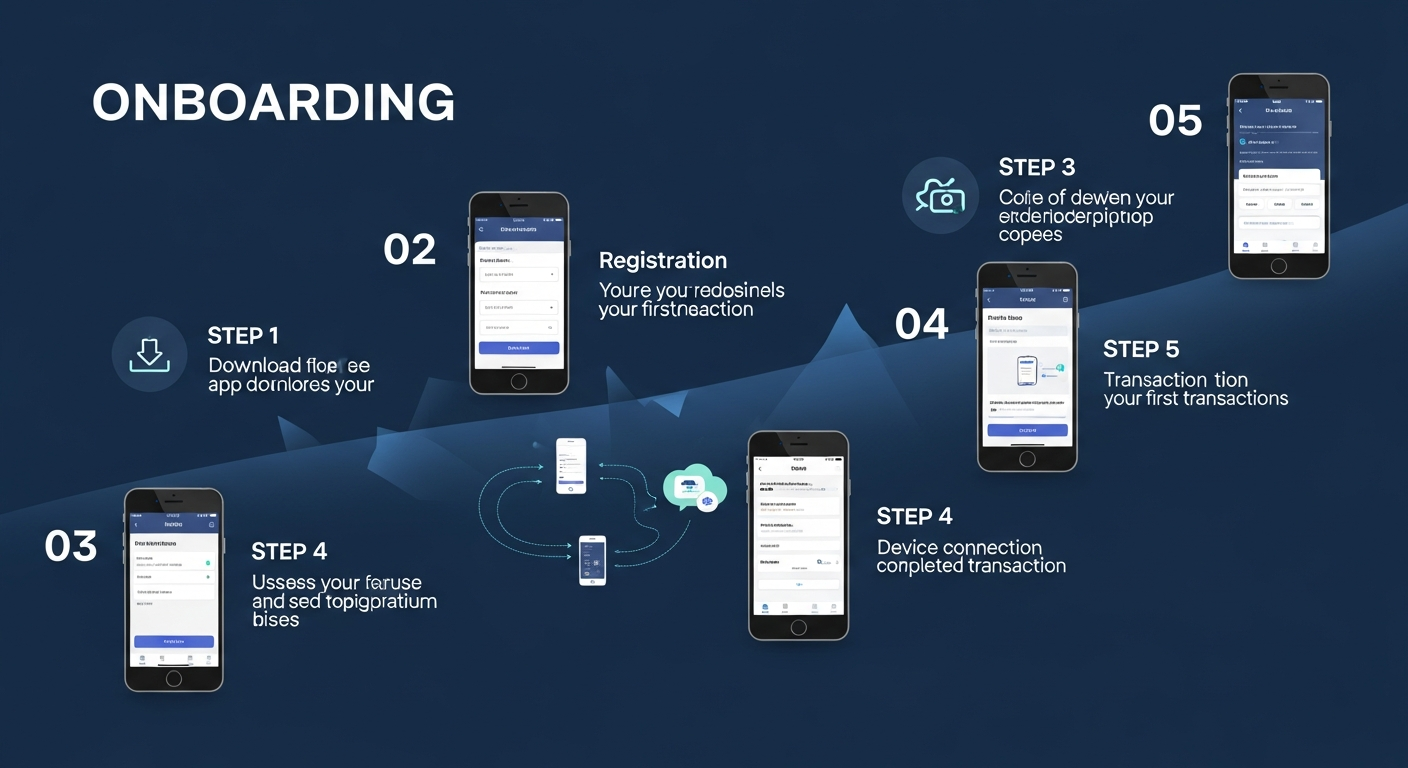
- Descarga Ledger Wallet para escritorio (Windows, macOS, Linux) o móvil (iOS, Android)
- Conecta tu monedero de hardware Ledger mediante USB o Bluetooth y completa el proceso de emparejamiento
- Realiza la lista de verificación de seguridad para verificar la autenticidad del dispositivo y actualizar el firmware
- Agrega cuentas de criptomonedas para Bitcoin, Ethereum y otras redes compatibles
- Comienza a enviar, recibir, hacer staking e intercambiar — todo asegurado por la firma del monedero de hardware
Configurar Ledger Wallet es un proceso sencillo que toma aproximadamente 15–20 minutos desde la descarga hasta tu primera transacción. Esta guía te lleva paso a paso, asegurando que tu monedero de hardware esté correctamente configurado y seguro antes de comenzar a gestionar tus activos digitales. Si eres nuevo en Ledger, recomendamos leer primero nuestra descripción de características para entender lo que ofrece la aplicación.
Paso 1: Descarga Ledger Wallet
Visita el sitio web oficial de Ledger en ledger.com/ledger-live para descargar la aplicación Ledger Wallet para tu plataforma. La aplicación está disponible para Windows 10 o posterior (64 bits), macOS 12 Monterey o posterior, Ubuntu 20.04 LTS o posterior, iOS 15 o posterior, y Android 10 o posterior. Siempre descarga desde el sitio web oficial de Ledger o tiendas de aplicaciones oficiales para evitar aplicaciones falsas.
Instala la aplicación siguiendo el proceso estándar de instalación para tu sistema operativo. En Windows, ejecuta el instalador; en macOS, arrastra la aplicación a tu carpeta de Aplicaciones; en Linux, utiliza el AppImage o instala mediante el paquete proporcionado. Las versiones móviles están disponibles en la Apple App Store y Google Play Store respectivamente.
Cuando inicies Ledger Wallet por primera vez, la aplicación te guiará a través de un asistente de configuración inicial. Si tienes un dispositivo Ledger nuevo aún en su empaque, selecciona “Configurar un nuevo dispositivo”. Si ya inicializaste tu dispositivo anteriormente, selecciona “Conectar un dispositivo existente” para emparejarlo con la aplicación.
Paso 2: Conecta tu dispositivo Ledger
Conecta tu monedero de hardware Ledger a tu computadora utilizando el cable USB incluido, o empareja mediante Bluetooth si estás utilizando un Nano X, Stax o Flex con la aplicación móvil. Asegúrate de que tu dispositivo esté encendido y desbloqueado con tu código PIN antes de intentar conectarlo.
Ledger Wallet detectará automáticamente tu dispositivo conectado y mostrará su modelo, versión de firmware y estado de conexión. Si es la primera vez que lo conectas, es posible que se te pida permitir la conexión en tu dispositivo presionando el botón correspondiente o tocando la confirmación en la pantalla táctil (para modelos Stax y Flex).
Para conexiones USB, utiliza únicamente el cable proporcionado con tu dispositivo o un cable USB-C/USB-A certificado. Evita concentradores USB o cables de extensión, ya que pueden causar conexiones poco fiables. Para el emparejamiento Bluetooth, asegúrate de que Bluetooth esté habilitado en tu dispositivo móvil y que tu Ledger esté en modo de emparejamiento (accesible a través del menú de configuración del dispositivo Ledger).
Paso 3: Lista de verificación de seguridad
Ledger Wallet incluye una lista de verificación de seguridad integral que verifica que tu dispositivo sea genuino, esté correctamente configurado y tenga el firmware más reciente. Este paso es crucial para garantizar que tu monedero de hardware no haya sido manipulado y esté funcionando con los parches de seguridad más actuales.
La lista de verificación de seguridad realiza las siguientes comprobaciones: verificación de autenticidad del dispositivo utilizando la atestación criptográfica de Ledger (confirmando que el chip Secure Element es genuino y no ha sido reemplazado o modificado), verificación de la versión de firmware con indicaciones automáticas de actualización si hay una versión más reciente disponible, verificación del código PIN para confirmar que has establecido un PIN seguro, y confirmación de respaldo de la frase de recuperación para garantizar que has registrado correctamente tu frase de recuperación de 24 palabras.
Si hay una actualización de firmware disponible, recomendamos encarecidamente instalarla antes de continuar. Las actualizaciones de firmware suelen incluir mejoras importantes de seguridad, soporte para nuevas aplicaciones de blockchain y mejoras de rendimiento. El proceso de actualización está guiado dentro de Ledger Wallet y generalmente toma de 5 a 10 minutos en completarse. Tus cuentas y frase de recuperación no se ven afectadas por las actualizaciones de firmware.
Paso 4: Agrega cuentas de criptomonedas
Con tu dispositivo conectado y la lista de verificación de seguridad completa, puedes comenzar a agregar cuentas de criptomonedas. Haz clic en “Agregar cuenta” en Ledger Wallet y selecciona la red blockchain que deseas agregar, como Bitcoin, Ethereum, Solana o cualquiera de los más de 5,500 activos compatibles.
Ledger Wallet te pedirá que instales la aplicación blockchain correspondiente en tu dispositivo Ledger si aún no está presente. Las aplicaciones del dispositivo son pequeños programas que se ejecutan en tu monedero de hardware y manejan las operaciones criptográficas específicas de cada blockchain. Instalar una aplicación toma solo unos segundos y no afecta tus cuentas existentes ni tu frase semilla.
Una vez que la aplicación esté instalada y abierta en tu dispositivo, Ledger Wallet derivará la dirección de tu cuenta desde tu frase semilla y sincronizará tu saldo e historial de transacciones desde la blockchain. Puedes agregar múltiples cuentas para la misma red para organizar tus activos — por ejemplo, cuentas separadas para ahorros, trading y actividades DeFi.
Paso 5: Envía y recibe criptomonedas
Para recibir criptomonedas, navega a la cuenta en la que deseas recibir y haz clic en “Recibir”. Ledger Wallet mostrará tu dirección de recepción junto con un código QR. Es fundamental que la dirección también se muestre en la pantalla de tu monedero de hardware para su verificación — siempre confirma que la dirección mostrada en la aplicación coincida con la dirección en tu dispositivo antes de compartirla con alguien.
Para enviar criptomonedas, haz clic en “Enviar” desde la cuenta correspondiente, ingresa la dirección del destinatario y la cantidad que deseas transferir, y revisa los detalles de la transacción, incluyendo la tarifa de red. Cuando hagas clic en “Continuar”, los detalles de la transacción se envían a tu monedero de hardware para su firma. Revisa la dirección del destinatario, la cantidad y la tarifa en la pantalla de tu dispositivo utilizando Clear Signing, luego confirma presionando el botón físico o tocando la pantalla táctil.
La transacción se transmite a la red blockchain solo después de que la confirmes físicamente en tu dispositivo Ledger. Este requisito de confirmación en hardware es lo que hace que Ledger sea fundamentalmente más seguro que los monederos de software — incluso si un malware en tu computadora modifica la dirección mostrada, los detalles reales de la transacción aparecen en la pantalla confiable de tu monedero de hardware.
Paso 6: Haz staking de tus activos
Navega a la sección “Ganar” o “Staking” en Ledger Wallet para comenzar a ganar recompensas con tus activos de prueba de participación. Selecciona la criptomoneda que deseas hacer staking (ETH, SOL, DOT, ATOM, etc.) y elige un proveedor de staking de las opciones disponibles. Cada proveedor muestra su APY actual, tasa de comisión y métricas de confiabilidad para ayudarte a tomar una decisión informada.
Ingresa la cantidad que deseas hacer staking y revisa los términos. Para Ethereum, puedes hacer staking de cualquier cantidad a través de proveedores de staking agrupado como Lido o Kiln y recibir un token de staking líquido a cambio. Para redes como Solana y Cosmos, delegas directamente a un validador de tu elección. Todas las transacciones de staking requieren confirmación en tu monedero de hardware antes de ejecutarse.
Después de hacer staking, Ledger Wallet rastrea automáticamente tus recompensas acumuladas, muestra tu APY actual y proporciona gráficos de ganancias históricas. Puedes retirar tus activos en cualquier momento, sujeto al período de desbloqueo específico de cada red blockchain (por ejemplo, Ethereum tiene una cola de retiro variable, mientras que Cosmos tiene un período de desbloqueo de 21 días).
Paso 7: Intercambia criptomonedas
Para intercambiar una criptomoneda por otra, navega a la sección “Intercambiar” en Ledger Wallet. Selecciona el token que deseas intercambiar (el activo “de”) y el token que deseas recibir (el activo “a”), luego ingresa la cantidad. Ledger Wallet consultará simultáneamente a múltiples proveedores de intercambio y mostrará cotizaciones de cada uno, incluyendo la tasa de cambio, tarifas de red y tarifas del proveedor.
Compara las cotizaciones para encontrar la mejor tasa para tu operación específica. Las tasas pueden variar significativamente entre proveedores dependiendo del par de tokens, el tamaño de la operación y las condiciones actuales de liquidez. Una vez que selecciones un proveedor, revisa los detalles completos de la transacción y confirma el intercambio en tu monedero de hardware. La transacción saliente es firmada por tu dispositivo Ledger, y los tokens recibidos se depositan directamente en tu cuenta de monedero de hardware.
Los proveedores de intercambio compatibles incluyen Changelly, 1inch, Paraswap y otros, con cobertura que abarca cientos de pares de tokens en múltiples redes blockchain. Todo el proceso de intercambio se completa dentro de Ledger Wallet, sin necesidad de visitar intercambios externos o conectar tu monedero a sitios web de terceros, reduciendo tu exposición a ataques de phishing y aplicaciones maliciosas.