
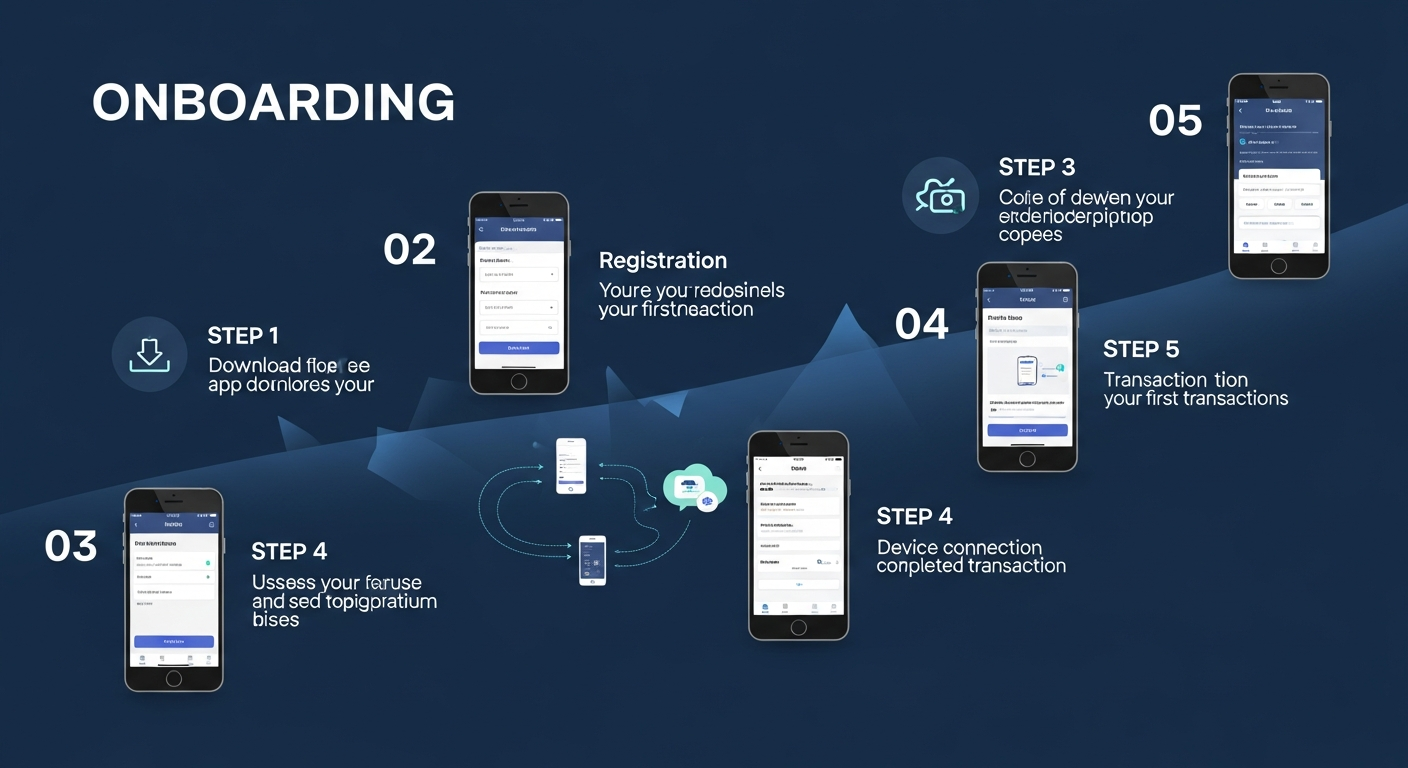
- Baixe a Ledger Wallet para desktop (Windows, macOS, Linux) ou celular (iOS, Android)
- Conecte sua carteira de hardware Ledger via USB ou Bluetooth e conclua o processo de pareamento
- Execute a lista de verificação de segurança para verificar a autenticidade do dispositivo e atualizar o firmware
- Adicione contas de criptomoedas para Bitcoin, Ethereum e outras redes suportadas
- Comece a enviar, receber, fazer staking e trocar — tudo protegido pela assinatura da carteira de hardware
Configurar a Ledger Wallet é um processo simples que leva aproximadamente 15–20 minutos desde o download até sua primeira transação. Este guia o orientará em cada etapa detalhadamente, garantindo que sua carteira de hardware esteja devidamente configurada e segura antes de começar a gerenciar seus ativos digitais. Se você é novo na Ledger, recomendamos que leia primeiro nossa visão geral de recursos para entender o que o aplicativo oferece.
Passo 1: Baixe a Ledger Wallet
Visite o site oficial da Ledger em ledger.com/ledger-live para baixar o aplicativo Ledger Wallet para sua plataforma. O aplicativo está disponível para Windows 10 ou superior (64 bits), macOS 12 Monterey ou superior, Ubuntu 20.04 LTS ou superior, iOS 15 ou superior e Android 10 ou superior. Sempre baixe do site oficial da Ledger ou das lojas de aplicativos oficiais para evitar aplicativos falsificados.
Instale o aplicativo seguindo o processo de instalação padrão para o seu sistema operacional. No Windows, execute o instalador executável; no macOS, arraste o aplicativo para a pasta Aplicativos; no Linux, use o AppImage ou instale através do pacote fornecido. As versões móveis estão disponíveis na Apple App Store e no Google Play Store, respectivamente.
Ao iniciar a Ledger Wallet pela primeira vez, o aplicativo o guiará por um assistente de configuração inicial. Se você tiver um novo dispositivo Ledger ainda na embalagem, selecione “Configurar um novo dispositivo”. Se você já tiver inicializado seu dispositivo anteriormente, selecione “Conectar um dispositivo existente” para pareá-lo com o aplicativo.
Passo 2: Conecte Seu Dispositivo Ledger
Conecte sua carteira de hardware Ledger ao computador usando o cabo USB incluído ou faça o pareamento via Bluetooth se estiver usando um Nano X, Stax ou Flex com o aplicativo móvel. Certifique-se de que seu dispositivo esteja ligado e desbloqueado com seu código PIN antes de tentar conectar.
A Ledger Wallet detectará automaticamente seu dispositivo conectado e exibirá seu modelo, versão do firmware e status de conexão. Se for a primeira vez que você conecta, pode ser solicitado que você permita a conexão no dispositivo pressionando o botão apropriado ou tocando na confirmação na tela sensível ao toque (para os modelos Stax e Flex).
Para conexões USB, use apenas o cabo fornecido com seu dispositivo ou um cabo certificado USB-C/USB-A. Evite hubs USB ou cabos de extensão, pois podem causar conexões instáveis. Para pareamento via Bluetooth, certifique-se de que o Bluetooth esteja ativado no seu dispositivo móvel e que sua Ledger esteja no modo de pareamento (acessível pelo menu de configurações do dispositivo Ledger).
Passo 3: Lista de Verificação de Segurança
A Ledger Wallet inclui uma lista de verificação de segurança abrangente que verifica se seu dispositivo é genuíno, está devidamente configurado e executando o firmware mais recente. Esta etapa é crucial para garantir que sua carteira de hardware não foi adulterada e está operando com os patches de segurança mais atuais.
A lista de verificação de segurança realiza as seguintes verificações: verificação de autenticidade do dispositivo usando a atestação criptográfica da Ledger (confirmando que o chip Secure Element é genuíno e não foi substituído ou modificado), verificação da versão do firmware com prompts de atualização automática se uma versão mais recente estiver disponível, verificação do código PIN para confirmar que você definiu um PIN forte e confirmação de backup da frase de recuperação para garantir que você registrou corretamente sua frase de recuperação de 24 palavras.
Se uma atualização de firmware estiver disponível, recomendamos fortemente instalá-la antes de prosseguir. As atualizações de firmware geralmente incluem melhorias importantes de segurança, suporte a novos aplicativos de blockchain e melhorias de desempenho. O processo de atualização é guiado dentro da Ledger Wallet e normalmente leva de 5 a 10 minutos para ser concluído. Suas contas e frase de recuperação não são afetadas pelas atualizações de firmware.
Passo 4: Adicione Contas de Criptomoedas
Com seu dispositivo conectado e a lista de verificação de segurança concluída, você pode começar a adicionar contas de criptomoedas. Clique em “Adicionar Conta” na Ledger Wallet e selecione a rede blockchain que deseja adicionar, como Bitcoin, Ethereum, Solana ou qualquer um dos mais de 5.500 ativos suportados.
A Ledger Wallet solicitará que você instale o aplicativo blockchain correspondente no seu dispositivo Ledger, caso ainda não esteja presente. Os aplicativos do dispositivo são pequenos programas que rodam na sua carteira de hardware e realizam as operações criptográficas específicas de cada blockchain. Instalar um aplicativo leva apenas alguns segundos e não afeta suas contas existentes ou frase-semente.
Depois que o aplicativo estiver instalado e aberto no seu dispositivo, a Ledger Wallet derivará o endereço da sua conta a partir da sua frase-semente e sincronizará seu saldo e histórico de transações com a blockchain. Você pode adicionar várias contas para a mesma rede para organizar seus ativos — por exemplo, contas separadas para poupança, trading e atividades DeFi.
Passo 5: Enviar & Receber Criptomoedas
Para receber criptomoedas, acesse a conta na qual deseja receber e clique em “Receber”. A Ledger Wallet exibirá seu endereço de recebimento junto com um código QR. É crucial que o endereço também seja exibido na tela da sua carteira de hardware para verificação — sempre confirme que o endereço mostrado no aplicativo corresponde ao endereço no seu dispositivo antes de compartilhá-lo com alguém.
Para enviar criptomoedas, clique em “Enviar” na conta relevante, insira o endereço do destinatário e o valor que deseja transferir, e revise os detalhes da transação, incluindo a taxa de rede. Quando você clicar em “Continuar”, os detalhes da transação serão enviados para sua carteira de hardware para assinatura. Revise o endereço do destinatário, o valor e a taxa na tela do seu dispositivo usando a Assinatura Clara, depois confirme pressionando o botão físico ou tocando na tela sensível ao toque.
A transação é transmitida para a rede blockchain somente após você confirmá-la fisicamente no seu dispositivo Ledger. Este requisito de confirmação por hardware é o que torna a Ledger fundamentalmente mais segura do que carteiras de software — mesmo que um malware no seu computador modifique o endereço exibido, os verdadeiros detalhes da transação aparecem na tela confiável da sua carteira de hardware.
Passo 6: Faça Staking de Seus Ativos
Navegue até a seção “Ganhar” ou “Staking” na Ledger Wallet para começar a ganhar recompensas em seus ativos de prova de participação. Selecione a criptomoeda que deseja fazer staking (ETH, SOL, DOT, ATOM, etc.) e escolha um provedor de staking entre as opções disponíveis. Cada provedor exibe sua APY atual, taxa de comissão e métricas de confiabilidade para ajudá-lo a fazer uma seleção informada.
Insira o valor que deseja fazer staking e revise os termos. Para Ethereum, você pode fazer staking de qualquer valor através de provedores de staking agrupado como Lido ou Kiln e receber um token de staking líquido em troca. Para redes como Solana e Cosmos, você delega diretamente a um validador de sua escolha. Todas as transações de staking exigem confirmação na sua carteira de hardware antes da execução.
Após o staking, a Ledger Wallet rastreia automaticamente suas recompensas acumuladas, exibe sua APY atual e fornece gráficos de ganhos históricos. Você pode desfazer o staking de seus ativos a qualquer momento, sujeito ao período de desbloqueio específico de cada rede blockchain (por exemplo, Ethereum tem uma fila de retirada variável, enquanto Cosmos tem um período de desbloqueio de 21 dias).
Passo 7: Troque Criptomoedas
Para trocar uma criptomoeda por outra, navegue até a seção “Trocar” na Ledger Wallet. Selecione o token que deseja trocar (o ativo “de”) e o token que deseja receber (o ativo “para”), depois insira o valor. A Ledger Wallet consultará vários provedores de troca simultaneamente e exibirá cotações de cada um, incluindo a taxa de câmbio, taxas de rede e taxas do provedor.
Compare as cotações para encontrar a melhor taxa para sua troca específica. As taxas podem variar significativamente entre os provedores, dependendo do par de tokens, tamanho da troca e condições de liquidez atuais. Depois de selecionar um provedor, revise todos os detalhes da transação e confirme a troca na sua carteira de hardware. A transação de saída é assinada pelo seu dispositivo Ledger, e os tokens recebidos são depositados diretamente na conta da sua carteira de hardware.
Os provedores de troca suportados incluem Changelly, 1inch, Paraswap e outros, com cobertura de centenas de pares de tokens em várias redes blockchain. Todo o processo de troca é concluído dentro da Ledger Wallet, sem necessidade de visitar exchanges externas ou conectar sua carteira a sites de terceiros, reduzindo sua exposição a ataques de phishing e dApps maliciosos.