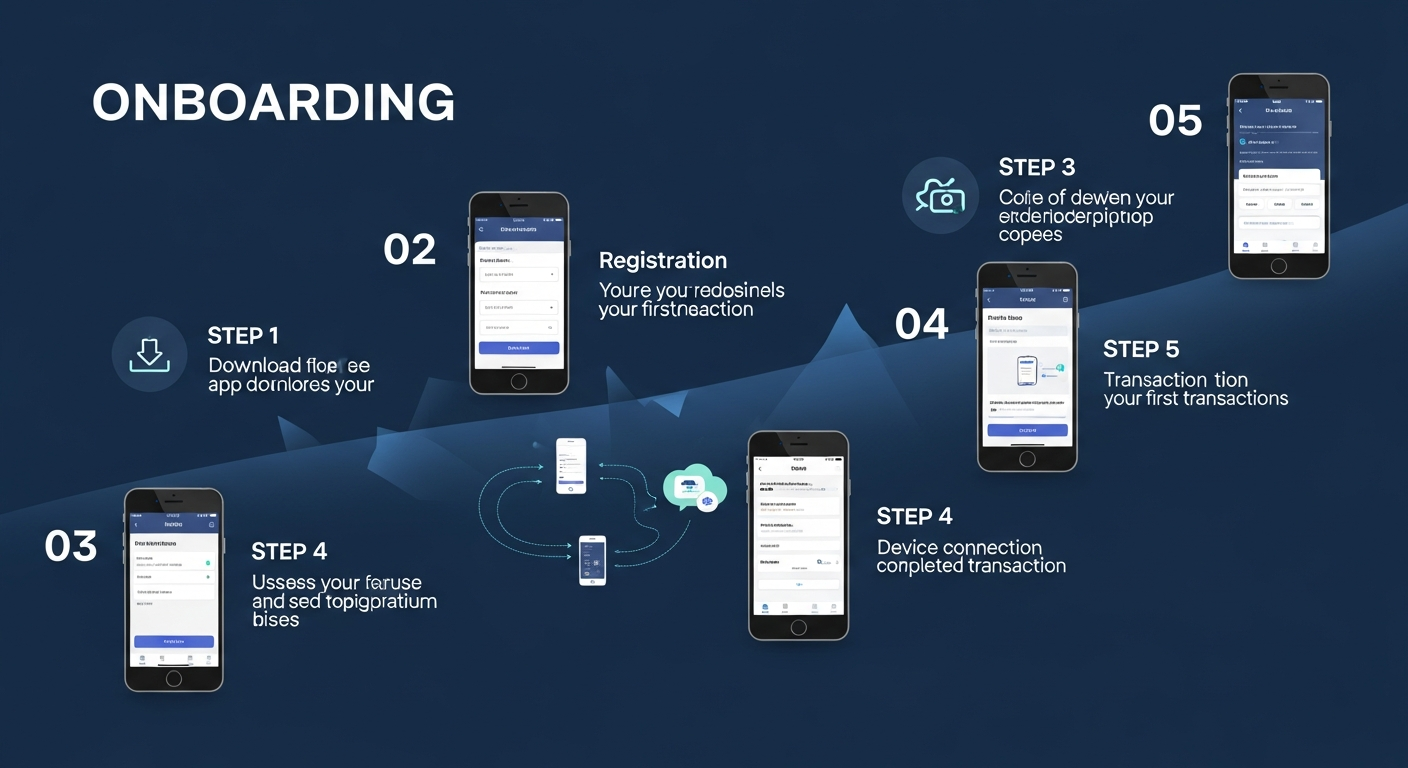
- デスクトップ(Windows、macOS、Linux)またはモバイル(iOS、Android)用Ledger Walletをダウンロード
- LedgerハードウェアウォレットをUSBまたはBluetoothで接続し、ペアリングプロセスを完了
- セキュリティチェックリストを実行してデバイスの真正性を確認し、ファームウェアを更新
- Bitcoin、Ethereum、その他の対応ネットワークの暗号通貨アカウントを追加
- 送信、受信、ステーキング、スワップを開始 — すべてハードウェアウォレット署名で保護
Ledger Walletのセットアップは簡単なプロセスで、ダウンロードから最初の取引まで約15–20分かかります。このガイドでは各ステップを詳細に説明し、ハードウェアウォレットが適切に構成され、安全であることを確認してからデジタル資産を管理できるようにします。Ledgerを初めて使用する場合は、アプリケーションの提供内容を理解するために、まず機能概要を読むことをお勧めします。
ステップ1: Ledger Walletをダウンロード
公式Ledgerウェブサイトledger.com/ledger-liveにアクセスして、プラットフォーム用Ledger Walletアプリケーションをダウンロードしてください。このアプリケーションは、Windows 10以降(64ビット)、macOS 12 Monterey以降、Ubuntu 20.04 LTS以降、iOS 15以降、Android 10以降で利用可能です。偽造アプリケーションを避けるため、必ず公式Ledgerウェブサイトまたは公式アプリストアからダウンロードしてください。
オペレーティングシステムの標準インストールプロセスに従ってアプリケーションをインストールしてください。Windowsではインストーラー実行ファイルを実行し、macOSではアプリケーションをApplicationsフォルダにドラッグし、LinuxではAppImageを使用するか提供されたパッケージをインストールします。モバイル版はそれぞれApple App StoreとGoogle Play Storeで利用可能です。
Ledger Walletを初めて起動すると、アプリケーションが初期セットアップウィザードを案内します。まだ包装された新しいLedgerデバイスをお持ちの場合は、「新しいデバイスをセットアップ」を選択してください。以前にデバイスを初期化済みの場合は、「既存のデバイスを接続」を選択してアプリケーションとペアリングしてください。
ステップ2: Ledgerデバイスを接続
付属のUSBケーブルを使用してLedgerハードウェアウォレットをコンピュータに接続するか、Nano X、Stax、Flexを使用している場合はモバイルアプリケーションを介してBluetoothでペアリングしてください。接続を試みる前に、デバイスが電源オンされ、PINコードでロック解除されていることを確認してください。
Ledger Walletは接続されたデバイスを自動的に検出し、そのモデル、ファームウェアバージョン、接続ステータスを表示します。初めて接続する場合は、デバイス上で適切なボタンを押すか、タッチスクリーン(StaxおよびFlexモデルの場合)で確認をタップして接続を許可するよう求められることがあります。
USB接続の場合は、デバイスに付属のケーブルまたは認定されたUSB-C/USB-Aケーブルのみを使用してください。USBハブや延長ケーブルは信頼性の低い接続を引き起こす可能性があるため避けてください。Bluetoothペアリングの場合は、モバイルデバイスでBluetoothが有効であり、Ledgerがペアリングモード(Ledgerデバイスの設定メニューでアクセス可能)にあることを確認してください。
ステップ3: セキュリティチェックリスト
Ledger Walletには包括的なセキュリティチェックリストが含まれており、デバイスが正規品で適切に構成され、最新のファームウェアが実行されていることを確認します。このステップは、ハードウェアウォレットが改ざんされていないことを確認し、最新のセキュリティパッチで動作していることを保証するために重要です。
セキュリティチェックリストでは次の確認が行われます: Ledgerの暗号認証を使用したデバイスの真正性確認(Secure Elementチップが正規品で交換または改ざんされていないことを確認)、ファームウェアバージョンチェックと新しいバージョンが利用可能な場合の自動更新プロンプト、強力なPINコードを設定したことを確認するPINコード検証、24語のリカバリフレーズを適切に記録したことを確認するリカバリフレーズバックアップ確認。
ファームウェア更新が利用可能な場合は、先に進む前にインストールすることを強くお勧めします。ファームウェア更新には重要なセキュリティ改善、新しいブロックチェーンアプリのサポート、パフォーマンス向上が含まれることがよくあります。更新プロセスはLedger Wallet内で案内され、通常5–10分で完了します。ファームウェア更新によってアカウントやリカバリフレーズは影響を受けません。
ステップ4: 暗号通貨アカウントを追加
デバイスが接続され、セキュリティチェックリストが完了したら、暗号通貨アカウントの追加を開始できます。Ledger Walletで「アカウントを追加」をクリックし、Bitcoin、Ethereum、Solana、または5,500以上の対応資産のいずれかのブロックチェーンネットワークを選択してください。
Ledger Walletは、Ledgerデバイスに対応するブロックチェーンアプリケーションをインストールするよう促します(まだインストールされていない場合)。デバイスアプリは、各ブロックチェーン固有の暗号操作を処理するハードウェアウォレット上で動作する小さなプログラムです。アプリのインストールは数秒で完了し、既存のアカウントやシードフレーズには影響を与えません。
アプリがデバイスにインストールされて開かれると、Ledger Walletはシードフレーズからアカウントアドレスを導出し、ブロックチェーンから残高と取引履歴を同期します。貯蓄、取引、DeFi活動などの目的で、同じネットワークに複数のアカウントを追加して保有を整理することができます。
ステップ5: 暗号通貨を送受信
暗号通貨を受信するには、受信したいアカウントに移動して「受信」をクリックします。Ledger Walletは受信アドレスとQRコードを表示します。重要なのは、アドレスがハードウェアウォレット画面にも表示されることです。アプリケーションに表示されるアドレスがデバイスに表示されるアドレスと一致することを常に確認してから共有してください。
暗号通貨を送信するには、関連するアカウントから「送信」をクリックし、受信者アドレスと送信したい金額を入力し、ネットワーク手数料を含む取引詳細を確認します。「続行」をクリックすると、取引詳細がハードウェアウォレットに送信されて署名されます。Clear Signingを使用してデバイス画面に表示される受信者アドレス、金額、手数料を確認し、物理ボタンを押すかタッチスクリーンをタップして確認します。
取引は、Ledgerデバイスで物理的に確認されて初めてブロックチェーンネットワークに送信されます。このハードウェア確認要件が、Ledgerがソフトウェアウォレットよりも根本的に安全である理由です。たとえコンピュータ上のマルウェアが表示されたアドレスを変更しても、実際の取引詳細は信頼できるハードウェアウォレット画面に表示されます。
ステップ6: 資産をステーキング
Ledger Walletの「Earn」または「ステーキング」セクションに移動して、プルーフオブステーク資産で報酬を得ることを開始します。ステーキングしたい暗号通貨(ETH、SOL、DOT、ATOMなど)を選択し、利用可能なオプションからステーキングプロバイダーを選択します。各プロバイダーは現在のAPY、手数料率、信頼性指標を表示し、情報に基づいた選択を行うことができます。
ステーキングしたい金額を入力し、条件を確認します。Ethereumの場合、LidoやKilnのようなプールステーキングプロバイダーを通じて任意の金額をステーキングし、代わりに流動性ステーキングトークンを受け取ることができます。SolanaやCosmosのようなネットワークでは、選択したバリデーターに直接委任します。すべてのステーキング取引は、実行前にハードウェアウォレットで確認が必要です。
ステーキング後、Ledger Walletは自動的に累積報酬を追跡し、現在のAPYを表示し、過去の収益チャートを提供します。各ブロックチェーンネットワーク固有のアンボンディング期間(例: Ethereumは変動する引き出しキュー、Cosmosは21日間のアンボンディング期間)に従って、いつでも資産をアンステークすることができます。
ステップ7: 暗号通貨をスワップ
ある暗号通貨を別の暗号通貨に交換するには、Ledger Walletの「スワップ」セクションに移動します。交換したいトークン(「送信」資産)と受け取りたいトークン(「受信」資産)を選択し、金額を入力します。Ledger Walletは複数のスワッププロバイダーを同時に照会し、各プロバイダーの交換レート、ネットワーク手数料、プロバイダー手数料を含む見積もりを表示します。
見積もりを比較して、特定の取引に最適なレートを見つけてください。レートはトークンペア、取引サイズ、現在の流動性条件によってプロバイダー間で大きく異なる場合があります。プロバイダーを選択したら、取引詳細を確認し、ハードウェアウォレットでスワップを確認します。送信取引はLedgerデバイスによって署名され、受け取ったトークンは直接ハードウェアウォレットアカウントに入金されます。
対応するスワッププロバイダーにはChangelly、1inch、Paraswapなどが含まれ、複数のブロックチェーンネットワークにわたる数百のトークンペアを網羅しています。スワッププロセス全体はLedger Wallet内で完了し、外部取引所を訪問したり、ウォレットをサードパーティウェブサイトに接続したりする必要がないため、フィッシング攻撃や悪意のあるdAppsへの露出を減らすことができます。