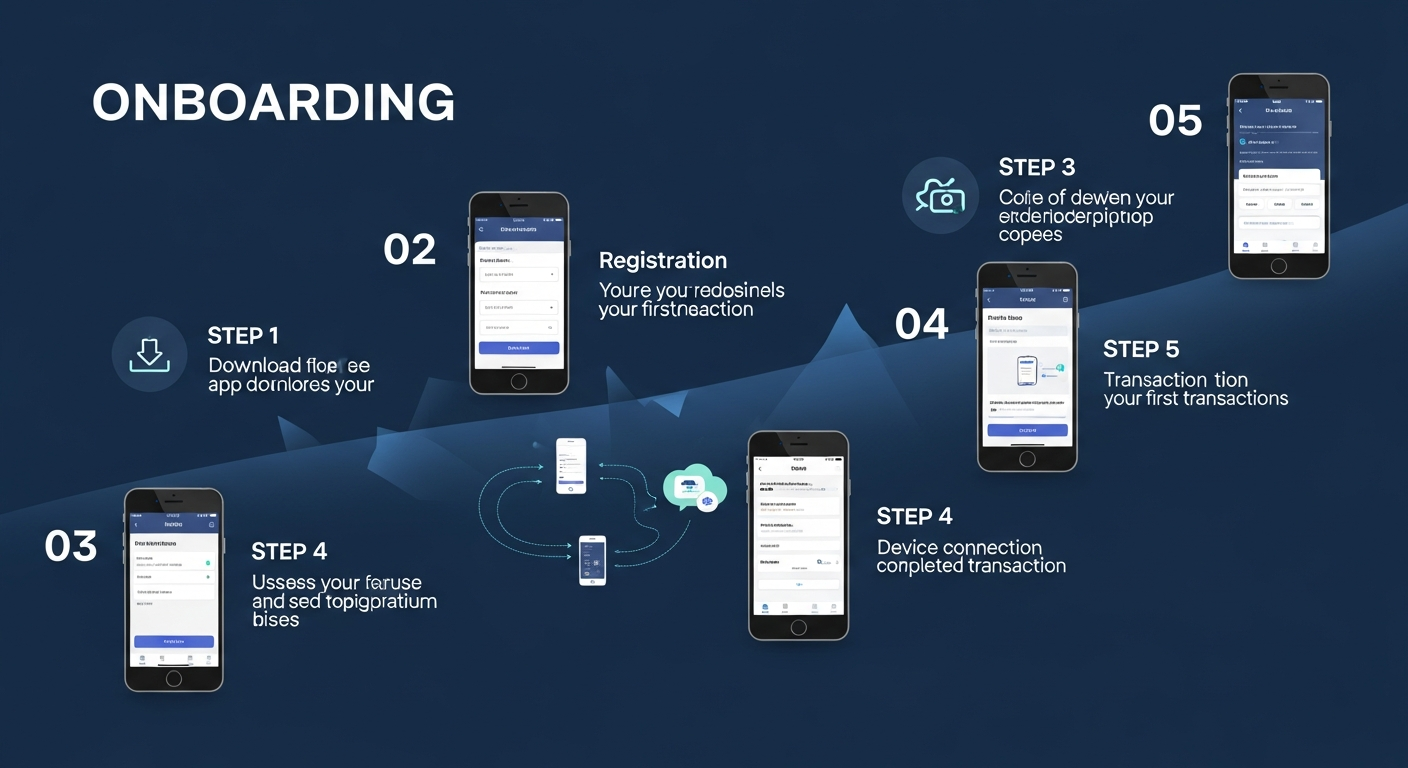
- قم بتنزيل محفظة Ledger لسطح المكتب (Windows، macOS، Linux) أو الهاتف المحمول (iOS، Android)
- قم بتوصيل جهاز Ledger المادي الخاص بك عبر USB أو Bluetooth وأكمل عملية الاقتران
- قم بتشغيل قائمة التحقق الأمنية للتحقق من أصالة الجهاز وتحديث البرنامج الثابت
- أضف حسابات العملات المشفرة مثل Bitcoin، Ethereum، وأي شبكات مدعومة أخرى
- ابدأ في الإرسال، الاستلام، التخزين، والمبادلة — كل ذلك مؤمن بتوقيع الجهاز المادي
إعداد محفظة Ledger هو عملية بسيطة تستغرق حوالي 15–20 دقيقة من التنزيل إلى أول معاملة. هذا الدليل يوضح لك كل خطوة بالتفصيل، لضمان تكوين وتأمين جهازك المادي بشكل صحيح قبل البدء في إدارة أصولك الرقمية. إذا كنت جديدًا على Ledger، نوصي بقراءة نظرة عامة على الميزات أولاً لفهم ما يقدمه التطبيق.
الخطوة 1: تنزيل محفظة Ledger
قم بزيارة الموقع الرسمي لـ Ledger على ledger.com/ledger-live لتنزيل تطبيق محفظة Ledger لمنصتك. التطبيق متاح لـ Windows 10 أو أحدث (64 بت)، macOS 12 Monterey أو أحدث، Ubuntu 20.04 LTS أو أحدث، iOS 15 أو أحدث، و Android 10 أو أحدث. قم دائمًا بتنزيل التطبيق من الموقع الرسمي لـ Ledger أو متاجر التطبيقات الرسمية لتجنب التطبيقات المزيفة.
قم بتثبيت التطبيق باتباع عملية التثبيت القياسية لنظام التشغيل الخاص بك. على Windows، قم بتشغيل ملف التثبيت التنفيذي؛ على macOS، اسحب التطبيق إلى مجلد التطبيقات الخاص بك؛ على Linux، استخدم AppImage أو قم بالتثبيت عبر الحزمة المقدمة. الإصدارات المحمولة متاحة من خلال متجر Apple App Store ومتجر Google Play Store على التوالي.
عند تشغيل محفظة Ledger لأول مرة، سيقوم التطبيق بإرشادك خلال معالج إعداد أولي. إذا كان لديك جهاز Ledger جديد لا يزال في عبوته، اختر “إعداد جهاز جديد”. إذا كنت قد قمت بتفعيل جهازك مسبقًا، اختر “توصيل جهاز موجود” لاقترانه مع التطبيق.
الخطوة 2: توصيل جهاز Ledger الخاص بك
قم بتوصيل جهاز محفظة Ledger المادي الخاص بك بجهاز الكمبيوتر باستخدام كابل USB المرفق، أو قم باقترانه عبر Bluetooth إذا كنت تستخدم Nano X، Stax، أو Flex مع التطبيق المحمول. تأكد من تشغيل جهازك وإلغاء قفله باستخدام رمز PIN الخاص بك قبل محاولة الاتصال.
سيقوم تطبيق محفظة Ledger بالكشف تلقائيًا عن جهازك المتصل وعرض طرازه، إصدار البرنامج الثابت، وحالة الاتصال. إذا كانت هذه هي المرة الأولى التي تقوم فيها بالاتصال، قد يُطلب منك السماح بالاتصال على جهازك عن طريق الضغط على الزر المناسب أو النقر على التأكيد على الشاشة (لنماذج Stax وFlex).
بالنسبة للاتصالات عبر USB، استخدم فقط الكابل المقدم مع جهازك أو كابل USB-C/USB-A معتمد. تجنب استخدام موزعات USB أو كابلات التمديد، حيث يمكن أن تسبب أحيانًا اتصالات غير موثوقة. بالنسبة لاقتران Bluetooth، تأكد من تمكين Bluetooth على جهازك المحمول وأن جهاز Ledger في وضع الاقتران (يمكن الوصول إليه من خلال قائمة إعدادات جهاز Ledger).
الخطوة 3: قائمة التحقق الأمنية
تتضمن محفظة Ledger قائمة تحقق أمنية شاملة تتحقق من أن جهازك أصلي، تم تكوينه بشكل صحيح، ويعمل بأحدث إصدار من البرنامج الثابت. هذه الخطوة ضرورية لضمان أن محفظتك المادية لم يتم العبث بها وتعمل بأحدث تصحيحات الأمان.
تقوم قائمة التحقق الأمنية بإجراء الفحوصات التالية: التحقق من أصالة الجهاز باستخدام المصادقة التشفيرية الخاصة بـ Ledger (تأكيد أن شريحة العنصر الآمن أصلية ولم يتم استبدالها أو تعديلها)، التحقق من إصدار البرنامج الثابت مع مطالبات التحديث التلقائي إذا كان هناك إصدار أحدث متاح، التحقق من رمز PIN لتأكيد أنك قمت بتعيين رمز PIN قوي، وتأكيد النسخ الاحتياطي لعبارة الاسترداد لضمان تسجيلك بشكل صحيح لعبارة الاسترداد المكونة من 24 كلمة.
إذا كان هناك تحديث للبرنامج الثابت متاح، نوصي بشدة بتثبيته قبل المتابعة. غالبًا ما تتضمن تحديثات البرنامج الثابت تحسينات أمنية مهمة، دعم تطبيقات بلوكتشين جديدة، وتحسينات في الأداء. يتم إرشاد عملية التحديث داخل محفظة Ledger وعادةً ما تستغرق 5–10 دقائق لإكمالها. حساباتك وعبارة الاسترداد الخاصة بك لا تتأثر بتحديثات البرنامج الثابت.
الخطوة 4: إضافة حسابات العملات المشفرة
مع اتصال جهازك واكتمال قائمة التحقق الأمنية، يمكنك البدء في إضافة حسابات العملات المشفرة. انقر على “إضافة حساب” في محفظة Ledger واختر شبكة البلوكتشين التي تريد إضافتها، مثل Bitcoin، Ethereum، Solana، أو أي من الأصول المدعومة البالغ عددها أكثر من 5500.
ستطلب منك محفظة Ledger تثبيت تطبيق البلوكتشين المقابل على جهاز Ledger الخاص بك إذا لم يكن موجودًا بالفعل. تطبيقات الجهاز هي برامج صغيرة تعمل على محفظتك المادية وتتعامل مع العمليات التشفيرية الخاصة بكل بلوكتشين. تثبيت التطبيق يستغرق بضع ثوانٍ فقط ولا يؤثر على حساباتك الحالية أو عبارة الاسترداد.
بمجرد تثبيت التطبيق وفتحه على جهازك، ستقوم محفظة Ledger باشتقاق عنوان حسابك من عبارة الاسترداد الخاصة بك ومزامنة رصيدك وسجل معاملاتك من البلوكتشين. يمكنك إضافة حسابات متعددة لنفس الشبكة لتنظيم ممتلكاتك — على سبيل المثال، حسابات منفصلة للادخار، التداول، وأنشطة DeFi.
الخطوة 5: إرسال واستلام العملات المشفرة
للاستلام، انتقل إلى الحساب الذي تريد الاستلام فيه وانقر على “استلام”. ستعرض محفظة Ledger عنوان الاستلام الخاص بك مع رمز QR. من المهم أن يتم عرض العنوان أيضًا على شاشة محفظتك المادية للتحقق — تأكد دائمًا من أن العنوان المعروض في التطبيق يطابق العنوان الموجود على جهازك قبل مشاركته مع أي شخص.
لإرسال العملات المشفرة، انقر على “إرسال” من الحساب المعني، أدخل عنوان المستلم والمبلغ الذي ترغب في تحويله، واستعرض تفاصيل المعاملة بما في ذلك رسوم الشبكة. عند النقر على “متابعة”، يتم إرسال تفاصيل المعاملة إلى محفظتك المادية للتوقيع. استعرض عنوان المستلم، المبلغ، والرسوم على شاشة جهازك باستخدام التوقيع الواضح، ثم أكد بالضغط على الزر الفعلي أو النقر على الشاشة.
يتم بث المعاملة إلى شبكة البلوكتشين فقط بعد تأكيدها فعليًا على جهاز Ledger الخاص بك. هذا المطلب للتأكيد المادي هو ما يجعل Ledger أكثر أمانًا بشكل أساسي من المحافظ البرمجية — حتى إذا قام برنامج ضار على جهاز الكمبيوتر الخاص بك بتعديل العنوان المعروض، فإن تفاصيل المعاملة الحقيقية تظهر على شاشة محفظتك المادية الموثوقة.
الخطوة 6: تخزين أصولك
انتقل إلى قسم “كسب” أو “التخزين” في محفظة Ledger لبدء كسب المكافآت على أصولك القائمة على إثبات الحصة. اختر العملة المشفرة التي تريد تخزينها (ETH، SOL، DOT، ATOM، إلخ) واختر مزود تخزين من الخيارات المتاحة. يعرض كل مزود معدل العائد السنوي الحالي، معدل العمولة، ومقاييس الموثوقية لمساعدتك على اتخاذ قرار مستنير.
أدخل المبلغ الذي ترغب في تخزينه واستعرض الشروط. بالنسبة لـ Ethereum، يمكنك تخزين أي مبلغ من خلال مزودي التخزين المجمعين مثل Lido أو Kiln والحصول على رمز تخزين سائل في المقابل. بالنسبة للشبكات مثل Solana وCosmos، تقوم بالتفويض مباشرة إلى المدقق الذي تختاره. تتطلب جميع معاملات التخزين تأكيدًا على محفظتك المادية قبل التنفيذ.
بعد التخزين، تقوم محفظة Ledger تلقائيًا بتتبع المكافآت المتراكمة، تعرض معدل العائد السنوي الحالي، وتوفر رسوم بيانية للأرباح التاريخية. يمكنك فك تخزين أصولك في أي وقت، وفقًا لفترة فك الربط الخاصة بكل شبكة بلوكتشين (على سبيل المثال، Ethereum لديها قائمة انتظار سحب متغيرة، بينما Cosmos لديها فترة فك الربط لمدة 21 يومًا).
الخطوة 7: مبادلة العملات المشفرة
لمبادلة عملة مشفرة بأخرى، انتقل إلى قسم “المبادلة” في محفظة Ledger. اختر الرمز الذي تريد مبادلته (الأصل “من”) والرمز الذي تريد استلامه (الأصل “إلى”)، ثم أدخل المبلغ. ستقوم محفظة Ledger بالاستعلام من عدة مزودي مبادلة في نفس الوقت وعرض عروض من كل منهم، بما في ذلك سعر الصرف، رسوم الشبكة، ورسوم المزود.
قارن العروض للعثور على أفضل سعر لتداولك المحدد. يمكن أن تختلف الأسعار بشكل كبير بين المزودين اعتمادًا على الزوج الرمزي، حجم التداول، وظروف السيولة الحالية. بمجرد اختيار مزود، استعرض تفاصيل المعاملة الكاملة وأكد المبادلة على محفظتك المادية. يتم توقيع المعاملة الصادرة بواسطة جهاز Ledger الخاص بك، ويتم إيداع الرموز المستلمة مباشرة في حساب محفظتك المادية.
تشمل مزودي المبادلة المدعومين Changelly، 1inch، Paraswap، وغيرهم، مع تغطية تمتد إلى مئات الأزواج الرمزية عبر شبكات بلوكتشين متعددة. يتم إكمال عملية المبادلة بالكامل داخل محفظة Ledger، دون الحاجة إلى زيارة البورصات الخارجية أو توصيل محفظتك بمواقع الطرف الثالث، مما يقلل من تعرضك لهجمات التصيد الاحتيالي والتطبيقات الضارة.