
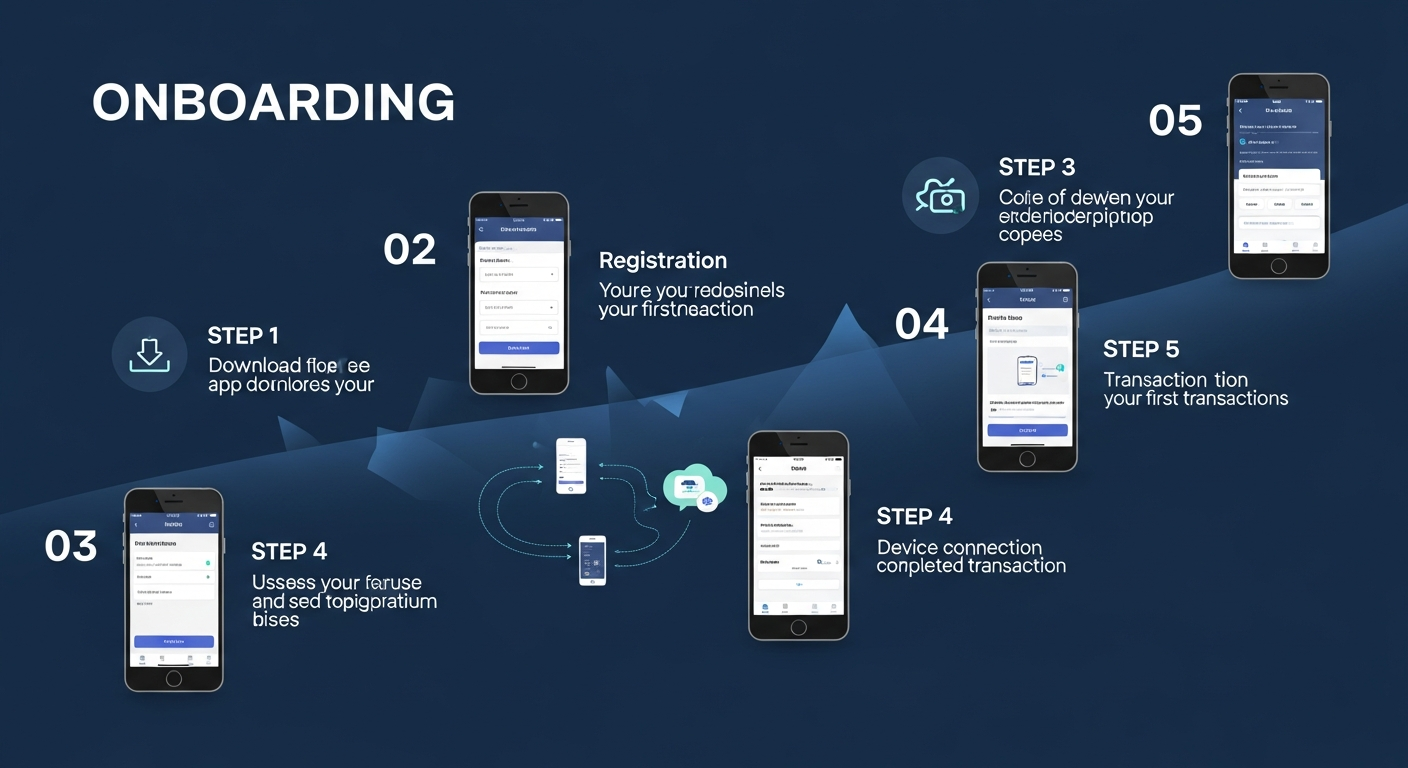
- Téléchargez Ledger Wallet pour ordinateur (Windows, macOS, Linux) ou mobile (iOS, Android)
- Connectez votre portefeuille matériel Ledger via USB ou Bluetooth et complétez le processus d'appairage
- Effectuez la liste de contrôle de sécurité pour vérifier l'authenticité de l'appareil et mettre à jour le firmware
- Ajoutez des comptes de crypto-monnaies pour Bitcoin, Ethereum et tout autre réseau pris en charge
- Commencez à envoyer, recevoir, staker et échanger — tout cela sécurisé par la signature du portefeuille matériel
Configurer Ledger Wallet est un processus simple qui prend environ 15–20 minutes, du téléchargement à votre première transaction. Ce guide vous accompagne à chaque étape en détail, garantissant que votre portefeuille matériel est correctement configuré et sécurisé avant de commencer à gérer vos actifs numériques. Si vous êtes nouveau chez Ledger, nous vous recommandons de lire d'abord notre aperçu des fonctionnalités pour comprendre ce que l'application offre.
Étape 1 : Téléchargez Ledger Wallet
Visitez le site officiel de Ledger à ledger.com/ledger-live pour télécharger l'application Ledger Wallet pour votre plateforme. L'application est disponible pour Windows 10 ou version ultérieure (64 bits), macOS 12 Monterey ou version ultérieure, Ubuntu 20.04 LTS ou version ultérieure, iOS 15 ou version ultérieure, et Android 10 ou version ultérieure. Téléchargez toujours depuis le site officiel de Ledger ou les magasins d'applications officiels pour éviter les applications contrefaites.
Installez l'application en suivant le processus d'installation standard de votre système d'exploitation. Sur Windows, exécutez le fichier d'installation ; sur macOS, glissez l'application dans votre dossier Applications ; sur Linux, utilisez l'AppImage ou installez via le package fourni. Les versions mobiles sont disponibles via l'App Store d'Apple et le Google Play Store respectivement.
Lorsque vous lancez Ledger Wallet pour la première fois, l'application vous guidera à travers un assistant de configuration initiale. Si vous avez un nouvel appareil Ledger encore dans son emballage, sélectionnez “Configurer un nouvel appareil”. Si vous avez déjà initialisé votre appareil auparavant, sélectionnez “Connecter un appareil existant” pour l'appairer avec l'application.
Étape 2 : Connectez votre appareil Ledger
Connectez votre portefeuille matériel Ledger à votre ordinateur à l'aide du câble USB inclus, ou appairez-le via Bluetooth si vous utilisez un Nano X, Stax ou Flex avec l'application mobile. Assurez-vous que votre appareil est allumé et déverrouillé avec votre code PIN avant d'essayer de le connecter.
Ledger Wallet détectera automatiquement votre appareil connecté et affichera son modèle, sa version de firmware et son état de connexion. Si c'est la première fois que vous connectez l'appareil, vous devrez peut-être autoriser la connexion sur votre appareil en appuyant sur le bouton approprié ou en tapant sur l'écran tactile (pour les modèles Stax et Flex).
Pour les connexions USB, utilisez uniquement le câble fourni avec votre appareil ou un câble USB-C/USB-A certifié. Évitez les hubs USB ou les rallonges, car ils peuvent parfois provoquer des connexions peu fiables. Pour l'appairage Bluetooth, assurez-vous que le Bluetooth est activé sur votre appareil mobile et que votre Ledger est en mode appairage (accessible via le menu des paramètres de l'appareil Ledger).
Étape 3 : Liste de contrôle de sécurité
Ledger Wallet inclut une liste de contrôle de sécurité complète qui vérifie que votre appareil est authentique, correctement configuré et utilise le firmware le plus récent. Cette étape est essentielle pour garantir que votre portefeuille matériel n'a pas été altéré et fonctionne avec les correctifs de sécurité les plus récents.
La liste de contrôle de sécurité effectue les vérifications suivantes : vérification de l'authenticité de l'appareil à l'aide de l'attestation cryptographique de Ledger (confirmant que la puce Secure Element est authentique et n'a pas été remplacée ou modifiée), vérification de la version du firmware avec des invites de mise à jour automatique si une version plus récente est disponible, vérification du code PIN pour confirmer que vous avez défini un code PIN fort, et confirmation de la sauvegarde de la phrase de récupération pour vous assurer que vous avez correctement enregistré votre phrase de récupération de 24 mots.
Si une mise à jour du firmware est disponible, nous vous recommandons fortement de l'installer avant de continuer. Les mises à jour du firmware incluent souvent des améliorations de sécurité importantes, un support pour de nouvelles applications blockchain et des améliorations de performance. Le processus de mise à jour est guidé dans Ledger Wallet et prend généralement 5–10 minutes. Vos comptes et votre phrase de récupération ne sont pas affectés par les mises à jour du firmware.
Étape 4 : Ajoutez des comptes de crypto-monnaies
Avec votre appareil connecté et la liste de contrôle de sécurité terminée, vous pouvez commencer à ajouter des comptes de crypto-monnaies. Cliquez sur “Ajouter un compte” dans Ledger Wallet et sélectionnez le réseau blockchain que vous souhaitez ajouter, tel que Bitcoin, Ethereum, Solana ou l'un des 5 500+ actifs pris en charge.
Ledger Wallet vous demandera d'installer l'application blockchain correspondante sur votre appareil Ledger si elle n'est pas déjà présente. Les applications d'appareil sont de petits programmes qui s'exécutent sur votre portefeuille matériel et gèrent les opérations cryptographiques spécifiques à chaque blockchain. L'installation d'une application prend seulement quelques secondes et n'affecte pas vos comptes existants ou votre phrase de récupération.
Une fois l'application installée et ouverte sur votre appareil, Ledger Wallet dérivera votre adresse de compte à partir de votre phrase de récupération et synchronisera votre solde et votre historique de transactions depuis la blockchain. Vous pouvez ajouter plusieurs comptes pour le même réseau afin d'organiser vos avoirs — par exemple, des comptes séparés pour l'épargne, le trading et les activités DeFi.
Étape 5 : Envoyez et recevez des crypto-monnaies
Pour recevoir des crypto-monnaies, accédez au compte dans lequel vous souhaitez recevoir et cliquez sur “Recevoir”. Ledger Wallet affichera votre adresse de réception ainsi qu'un code QR. Il est essentiel que l'adresse soit également affichée sur l'écran de votre portefeuille matériel pour vérification — confirmez toujours que l'adresse affichée dans l'application correspond à celle sur votre appareil avant de la partager avec qui que ce soit.
Pour envoyer des crypto-monnaies, cliquez sur “Envoyer” depuis le compte concerné, entrez l'adresse du destinataire et le montant que vous souhaitez transférer, et examinez les détails de la transaction, y compris les frais de réseau. Lorsque vous cliquez sur “Continuer”, les détails de la transaction sont envoyés à votre portefeuille matériel pour signature. Vérifiez l'adresse du destinataire, le montant et les frais sur l'écran de votre appareil à l'aide de la signature claire, puis confirmez en appuyant sur le bouton physique ou en tapant sur l'écran tactile.
La transaction est diffusée sur le réseau blockchain uniquement après que vous l'ayez physiquement confirmée sur votre appareil Ledger. Cette exigence de confirmation matérielle est ce qui rend Ledger fondamentalement plus sécurisé que les portefeuilles logiciels — même si un logiciel malveillant sur votre ordinateur modifie l'adresse affichée, les véritables détails de la transaction apparaissent sur l'écran de votre portefeuille matériel de confiance.
Étape 6 : Stakez vos actifs
Accédez à la section “Gagner” ou “Staking” dans Ledger Wallet pour commencer à gagner des récompenses sur vos actifs proof-of-stake. Sélectionnez la crypto-monnaie que vous souhaitez staker (ETH, SOL, DOT, ATOM, etc.) et choisissez un fournisseur de staking parmi les options disponibles. Chaque fournisseur affiche son APY actuel, son taux de commission et ses métriques de fiabilité pour vous aider à faire un choix éclairé.
Entrez le montant que vous souhaitez staker et examinez les conditions. Pour Ethereum, vous pouvez staker n'importe quel montant via des fournisseurs de staking groupé comme Lido ou Kiln et recevoir un jeton de staking liquide en retour. Pour les réseaux comme Solana et Cosmos, vous déléguez directement à un validateur de votre choix. Toutes les transactions de staking nécessitent une confirmation sur votre portefeuille matériel avant exécution.
Après le staking, Ledger Wallet suit automatiquement vos récompenses accumulées, affiche votre APY actuel et fournit des graphiques des gains historiques. Vous pouvez désactiver le staking de vos actifs à tout moment, sous réserve de la période de déblocage spécifique à chaque réseau blockchain (par exemple, Ethereum a une file d'attente de retrait variable, tandis que Cosmos a une période de déblocage de 21 jours).
Étape 7 : Échangez des crypto-monnaies
Pour échanger une crypto-monnaie contre une autre, accédez à la section “Échanger” dans Ledger Wallet. Sélectionnez le jeton que vous souhaitez échanger (l'actif “de”) et le jeton que vous souhaitez recevoir (l'actif “vers”), puis entrez le montant. Ledger Wallet interrogera simultanément plusieurs fournisseurs d'échange et affichera les devis de chacun, y compris le taux de change, les frais de réseau et les frais du fournisseur.
Comparez les devis pour trouver le meilleur taux pour votre transaction spécifique. Les taux peuvent varier considérablement entre les fournisseurs en fonction de la paire de jetons, de la taille de la transaction et des conditions de liquidité actuelles. Une fois que vous avez sélectionné un fournisseur, examinez les détails complets de la transaction et confirmez l'échange sur votre portefeuille matériel. La transaction sortante est signée par votre appareil Ledger, et les jetons reçus sont déposés directement dans le compte de votre portefeuille matériel.
Les fournisseurs d'échange pris en charge incluent Changelly, 1inch, Paraswap, et d'autres, avec une couverture couvrant des centaines de paires de jetons sur plusieurs réseaux blockchain. Tout le processus d'échange est complété dans Ledger Wallet, sans besoin de visiter des échanges externes ou de connecter votre portefeuille à des sites Web tiers, réduisant ainsi votre exposition aux attaques de phishing et aux dApps malveillantes.