Искать на Youtube!

Ledger Live — это

Ledger Wallet (formerly Ledger Live) is a comprehensive cryptocurrency management application that pairs with Ledger hardware wallets to provide secure portfolio tracking, staking, swapping, and DeFi access across 5,500+ digital assets.

Ledger Live — это мощное приложение-компаньон, предоставляющее пользователям полный контроль над их цифровым опытом. Ledger Live позволяет безопасно управлять вашей деятельностью, сохраняя ваши данные защищёнными. Сочетая удобство и безопасность, Ledger Live служит центральным узлом для всех действий.

Как работает Ledger Live

Ledger Live подключается напрямую к вашему аккаунту, гарантируя, что конфиденциальные данные никогда не покинут устройство. Все действия должны быть подтверждены, защищая пользователей от несанкционированного доступа. Ledger Live выступает в качестве интерфейса, а безопасность обеспечивается на каждом уровне.

Ключевые функции Ledger Live

Setting up a Ledger hardware wallet and configuring Ledger Wallet for the first time is one of the most important steps you will take in your cryptocurrency journey. The initial configuration process establishes the security foundation for every future transaction, and getting it right from the beginning ensures your digital assets remain protected by hardware-grade security for years to come. This comprehensive guide walks you through the entire setup flow, from unboxing your device to executing your first hardware-signed transaction.

Управление активами в Ledger Live

Before You Begin: What You Need Before starting the setup process, gather everything you need for a smooth experience. You will need your Ledger hardware wallet (any model: Nano Gen5, Stax, Flex, Nano X, or Nano S Plus), the USB cable included in the box, a computer or mobile device with internet access, and the recovery phrase card included with your device. Set aside approximately 20 minutes of uninterrupted time in a private location where you can safely record your recovery phrase without anyone observing.

Безопасность в центре внимания

Verify that your device packaging is intact and shows no signs of tampering. Ledger devices come sealed in tamper-evident packaging, and the device itself should not be pre-initialized when you first power it on. If your device arrives with a PIN code already set or a recovery phrase pre-filled, do not use it — contact Ledger support immediately, as this indicates the device may have been compromised before reaching you.

Ledger Live и самостоятельное хранение

Downloading and Installing Ledger Wallet Navigate to the official Ledger website at ledger.com to download Ledger Wallet for your operating system. The application is available for Windows (10 or later, 64-bit), macOS (12 Monterey or later), Linux (Ubuntu 20.04 LTS or later), iOS (15 or later), and Android (10 or later). Always download from the official source to avoid counterfeit applications that could compromise your security.

Покупка, продажа и обмен

Run the installer and follow the standard installation prompts for your platform. On macOS, drag the application to your Applications folder. On Windows, run the executable installer.

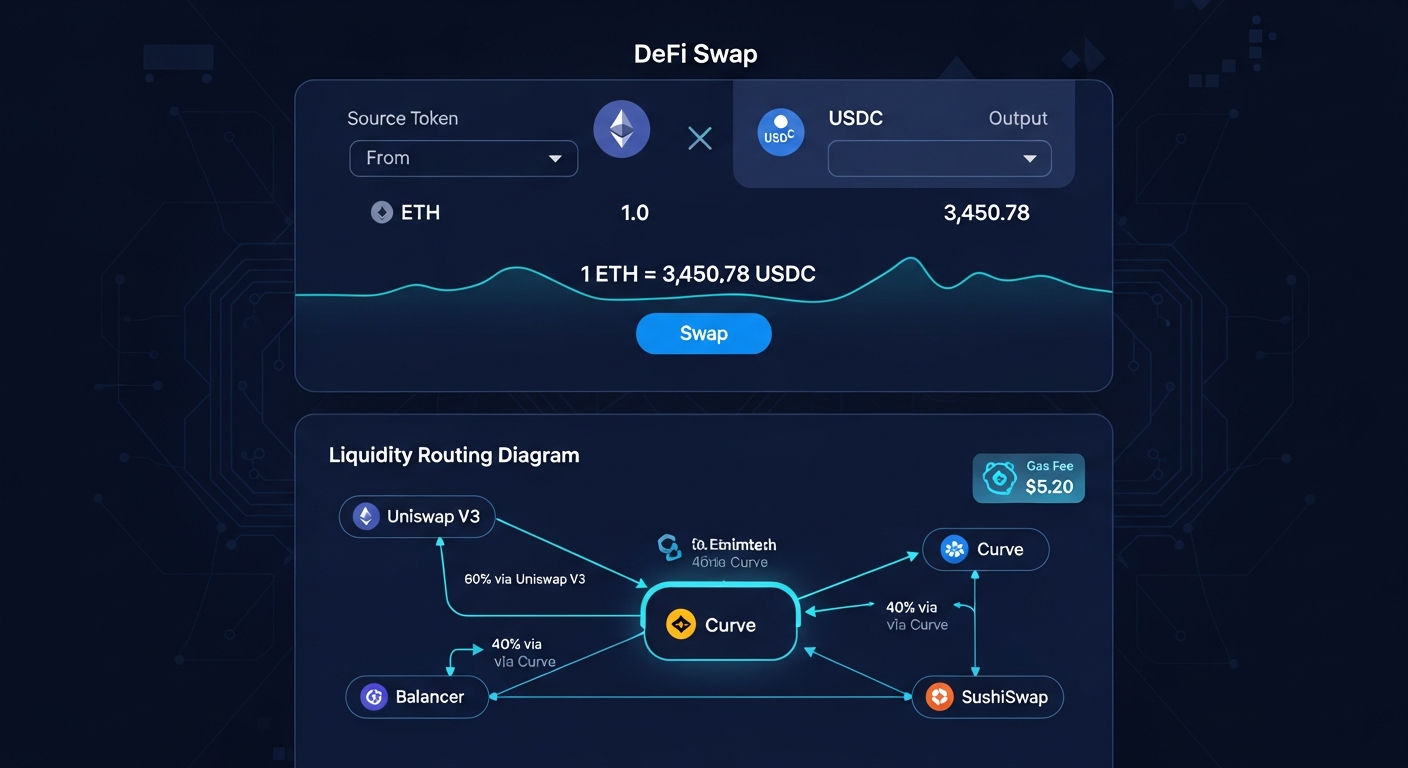
Обмены в Ledger Live

On Linux, the AppImage format requires no installation — simply make it executable and run it. Once installed, launch Ledger Wallet and select whether you are setting up a new device or connecting an existing one. Initializing Your Ledger Device Connect your Ledger device using the included USB cable.

Стейкинг с Ledger Live

For new devices, power on the device by pressing the appropriate button (varies by model). The device will guide you through initial setup: first, you will set a PIN code. Choose a PIN that is at least 4 digits (up to 8 digits for maximum security), and avoid obvious combinations like birthdays or sequential numbers.

Поддерживаемые активы для стейкинга

You will need this PIN every time you unlock your device. After setting your PIN, the device will generate and display your 24-word recovery phrase one word at a time. Write down each word carefully on the recovery sheet included with your device, paying close attention to spelling and word order.

Ledger Live и доступ к DeFi

This recovery phrase is the master key to all accounts derived from this device — if your device is lost, stolen, or damaged, these 24 words are the only way to restore access to your funds on a new device. Recovery Phrase Best Practices Write the words on paper or engrave them on a metal backup plate for fire and water resistance Never photograph, screenshot, or digitally store your recovery phrase Never share your recovery phrase with anyone, including Ledger support Store the written backup in a secure location such as a safe or safety deposit box Consider creating a second physical copy stored in a separate secure location Verify each word carefully during the confirmation step on your device Pairing with Ledger Wallet With your device initialized, Ledger Wallet will detect the connected hardware wallet and display its model and firmware version. The application will run a genuine check to verify that your device contains an authentic Ledger Secure Element chip, confirming it has not been tampered with or replaced with a counterfeit component.

Интеграция WalletConnect и DApp

This cryptographic attestation is performed against Ledger’s root of trust and takes just a few seconds. If a firmware update is available, Ledger Wallet will prompt you to install it. We strongly recommend updating to the latest firmware before adding accounts, as updates include security patches, performance improvements, and support for additional blockchain networks.

Ledger Live для мобильных и ПК

The firmware update process typically takes 5–10 minutes and does not affect your recovery phrase or account data. Adding Your First Accounts Click “Add Account” in Ledger Wallet and select the blockchain network you want to use. Popular choices for beginners include Bitcoin (BTC), Ethereum (ETH), and Solana (SOL).

Пользовательский опыт и интерфейс

Ledger Wallet will install the corresponding app on your hardware wallet if needed, then derive your account addresses from your seed phrase and synchronize your balances from the blockchain. You can add multiple accounts for different purposes — a savings account for long-term holding, a trading account for active management, and a DeFi account for protocol interactions. Each account has its own address but is derived from the same recovery phrase, so all accounts are restored together if you ever need to recover your device.

Конфиденциальность и соответствие

Your First Transaction To test your setup, try receiving a small amount of cryptocurrency. Click “Receive” on your chosen account, and Ledger Wallet will display your receiving address along with a QR code. Verify that the address displayed in the application matches the address shown on your hardware wallet screen before sharing it.

Ledger Live и прозрачность

This address verification step prevents clipboard hijacking attacks where malware silently replaces copied addresses with an attacker’s address. Once you have received funds, try sending a small amount to verify the full transaction flow. Enter a recipient address and amount, review the transaction details displayed on your hardware wallet screen via Clear Signing, and confirm by pressing the physical button on your device.

Будущее Ledger Live

The transaction is broadcast to the network only after your hardware confirmation, completing the security loop. Next Steps After Setup With your Ledger Wallet configured and your first transaction complete, explore the additional features available to you. Set up staking to earn passive income on supported assets, configure the swap feature to exchange tokens at competitive rates, and explore the DeFi dApp browser to interact with decentralized protocols.

Ledger Live в экосистеме Web3

Each of these features operates under the same hardware wallet security model, ensuring your private keys remain protected in the Secure Element chip throughout every interaction. For ongoing security maintenance, periodically check for firmware updates, review your transaction history for any unauthorized activity, and ensure your recovery phrase backup remains secure and accessible. Ledger Wallet will notify you when important updates are available, helping you maintain the strongest possible security posture for your digital assets.

Начало работы с Ledger Wallet 2026: Полное руководство по настройке

Узнайте, как настроить Ledger Wallet в 2026 году с помощью этого пошагового руководства.
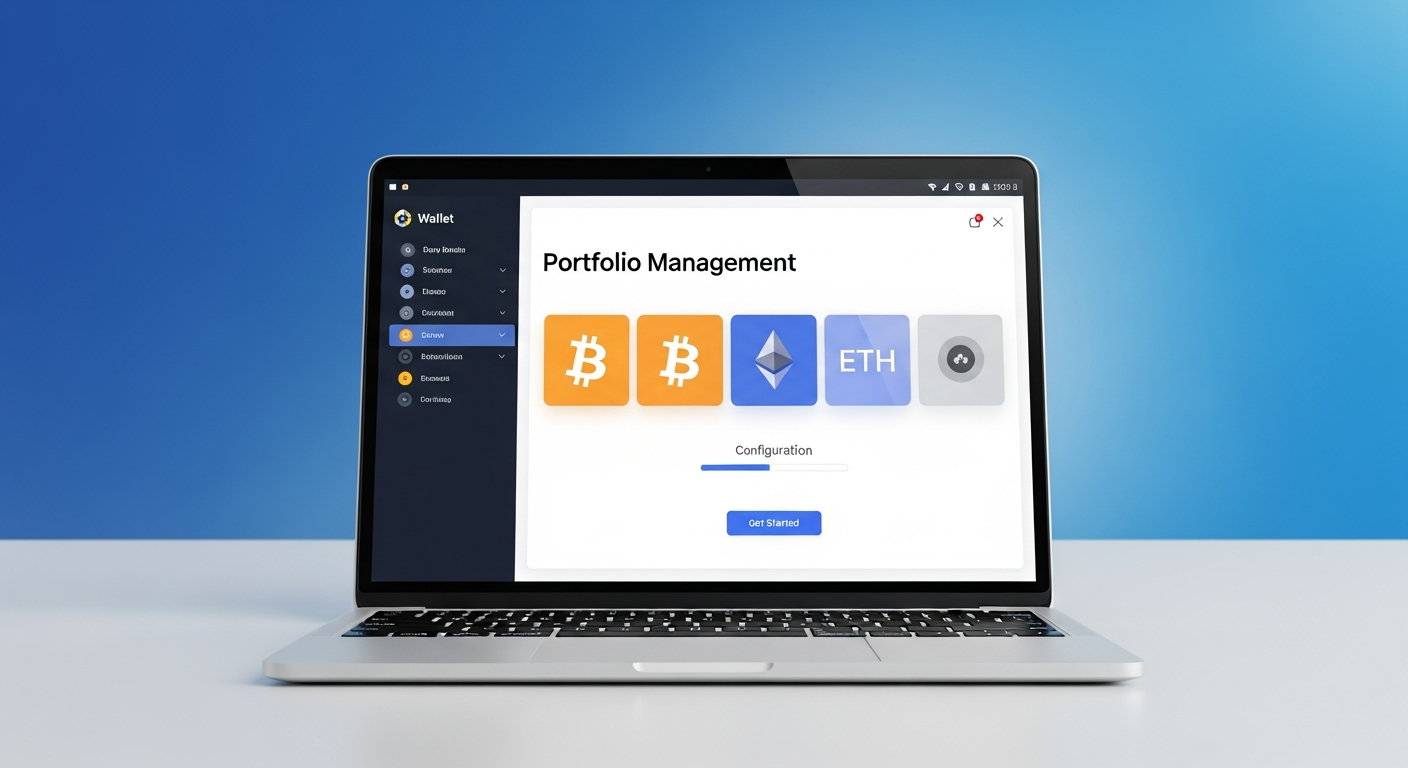
Настройка аппаратного кошелька Ledger и конфигурация Ledger Wallet впервые — один из самых важных шагов на вашем пути к криптовалютам. Процесс начальной настройки закладывает основу безопасности для каждой будущей транзакции, и правильное выполнение с самого начала гарантирует, что ваши цифровые активы останутся защищенными аппаратной безопасностью на долгие годы. Этот подробный гид проведет вас через весь процесс настройки, начиная с распаковки устройства и заканчивая выполнением вашей первой транзакции, подписанной аппаратным кошельком.

Перед началом: что вам понадобится

Прежде чем начать процесс настройки, соберите все необходимое для плавного процесса. Вам понадобится ваш аппаратный кошелек Ledger (любой модели: Nano Gen5, Stax, Flex, Nano X или Nano S Plus), USB-кабель, включенный в комплект, компьютер или мобильное устройство с доступом к интернету, а также карта с фразой восстановления, включенная в комплект с вашим устройством. Отведите примерно 20 минут непрерывного времени в приватном месте, где вы сможете безопасно записать свою фразу восстановления без посторонних наблюдений.

Убедитесь, что упаковка вашего устройства цела и не имеет признаков вскрытия. Устройства Ledger поставляются в упаковке с защитой от вскрытия, и само устройство не должно быть предварительно инициализировано при первом включении. Если ваше устройство прибыло с уже установленным PIN-кодом или предварительно заполненной фразой восстановления, не используйте его — немедленно свяжитесь с поддержкой Ledger, так как это может указывать на то, что устройство было скомпрометировано до того, как оно попало к вам.

Скачивание и установка Ledger Wallet

Перейдите на официальный сайт Ledger по адресу ledger.com, чтобы скачать Ledger Wallet для вашей операционной системы. Приложение доступно для Windows (10 или новее, 64-бит), macOS (12 Monterey или новее), Linux (Ubuntu 20.04 LTS или новее), iOS (15 или новее) и Android (10 или новее). Всегда скачивайте приложение с официального источника, чтобы избежать поддельных приложений, которые могут поставить под угрозу вашу безопасность.

Запустите установщик и следуйте стандартным инструкциям по установке для вашей платформы. На macOS переместите приложение в папку Applications. На Windows запустите исполняемый установщик. На Linux формат AppImage не требует установки — просто сделайте его исполняемым и запустите. После установки откройте Ledger Wallet и выберите, настраиваете ли вы новое устройство или подключаете существующее.

Инициализация вашего устройства Ledger

Подключите ваше устройство Ledger с помощью включенного USB-кабеля. Для новых устройств включите устройство, нажав соответствующую кнопку (зависит от модели). Устройство проведет вас через начальную настройку: сначала вы установите PIN-код. Выберите PIN-код, состоящий минимум из 4 цифр (до 8 цифр для максимальной безопасности), и избегайте очевидных комбинаций, таких как дни рождения или последовательные числа. Вам понадобится этот PIN-код каждый раз при разблокировке устройства.

После установки PIN-кода устройство сгенерирует и отобразит вашу фразу восстановления из 24 слов по одному слову за раз. Тщательно запишите каждое слово на листе восстановления, включенном в комплект с вашим устройством, уделяя особое внимание правописанию и порядку слов. Эта фраза восстановления является мастер-ключом ко всем аккаунтам, созданным с этого устройства — если ваше устройство будет потеряно, украдено или повреждено, эти 24 слова являются единственным способом восстановить доступ к вашим средствам на новом устройстве.

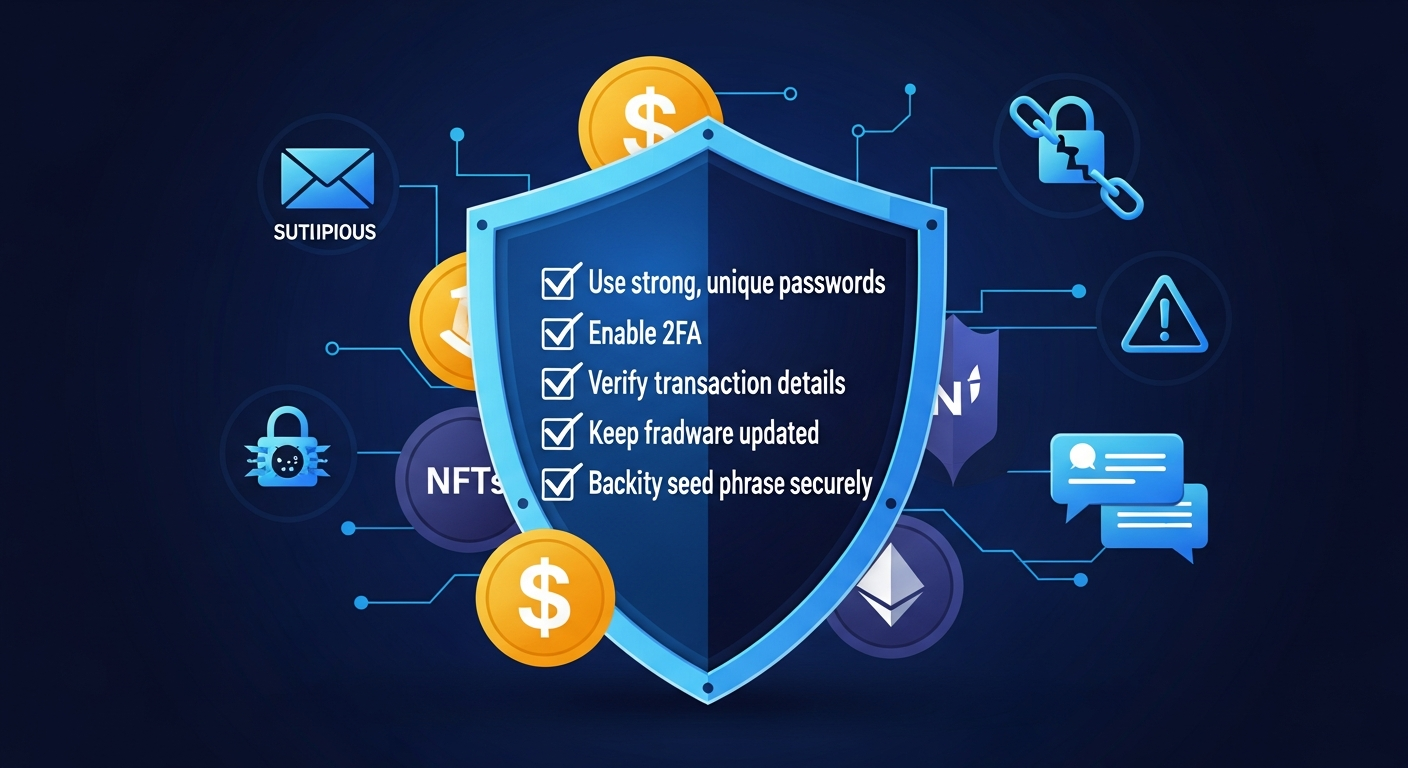
Лучшие практики для фразы восстановления

  • Запишите слова на бумаге или выгравируйте их на металлической пластине для защиты от огня и воды
  • Никогда не фотографируйте, не делайте скриншоты и не храните вашу фразу восстановления в цифровом виде
  • Никогда не делитесь вашей фразой восстановления ни с кем, включая поддержку Ledger
  • Храните записанную копию в безопасном месте, таком как сейф или банковская ячейка
  • Рассмотрите возможность создания второй физической копии, хранящейся в отдельном безопасном месте
  • Тщательно проверяйте каждое слово во время шага подтверждения на вашем устройстве

Подключение к Ledger Wallet

После инициализации вашего устройства Ledger Wallet обнаружит подключенный аппаратный кошелек и отобразит его модель и версию прошивки. Приложение выполнит проверку подлинности, чтобы убедиться, что ваше устройство содержит аутентичный чип Ledger Secure Element, подтверждая, что оно не было вскрыто или заменено на поддельный компонент. Эта криптографическая аттестация выполняется на основе корневого доверия Ledger и занимает всего несколько секунд.

Если доступно обновление прошивки, Ledger Wallet предложит установить его. Мы настоятельно рекомендуем обновить прошивку до последней версии перед добавлением аккаунтов, так как обновления включают исправления безопасности, улучшения производительности и поддержку дополнительных блокчейн-сетей. Процесс обновления прошивки обычно занимает 5–10 минут и не влияет на вашу фразу восстановления или данные аккаунта.

Добавление ваших первых аккаунтов

Нажмите “Add Account” в Ledger Wallet и выберите блокчейн-сеть, которую вы хотите использовать. Популярные варианты для новичков включают Bitcoin (BTC), Ethereum (ETH) и Solana (SOL). Ledger Wallet установит соответствующее приложение на ваш аппаратный кошелек, если это необходимо, затем создаст адреса ваших аккаунтов из вашей фразы восстановления и синхронизирует ваши балансы с блокчейном.

Вы можете добавить несколько аккаунтов для разных целей — сберегательный аккаунт для долгосрочного хранения, торговый аккаунт для активного управления и аккаунт DeFi для взаимодействия с протоколами. Каждый аккаунт имеет свой собственный адрес, но создается из одной и той же фразы восстановления, поэтому все аккаунты восстанавливаются вместе, если вам когда-либо понадобится восстановить устройство.

Ваша первая транзакция

Чтобы протестировать вашу настройку, попробуйте получить небольшую сумму криптовалюты. Нажмите “Receive” на выбранном аккаунте, и Ledger Wallet отобразит ваш адрес получения вместе с QR-кодом. Убедитесь, что адрес, отображаемый в приложении, совпадает с адресом, показанным на экране вашего аппаратного кошелька, перед тем как поделиться им. Этот шаг проверки адреса предотвращает атаки с подменой буфера обмена, когда вредоносное ПО незаметно заменяет скопированные адреса на адрес злоумышленника.

После получения средств попробуйте отправить небольшую сумму, чтобы проверить весь процесс транзакции. Введите адрес получателя и сумму, проверьте детали транзакции, отображаемые на экране вашего аппаратного кошелька через Clear Signing, и подтвердите, нажав физическую кнопку на вашем устройстве. Транзакция будет отправлена в сеть только после вашего аппаратного подтверждения, завершая цикл безопасности.

Следующие шаги после настройки

С настроенным Ledger Wallet и выполненной первой транзакцией изучите дополнительные функции, доступные вам. Настройте стейкинг для получения пассивного дохода на поддерживаемых активах, настройте функцию обмена для обмена токенов по конкурентным ставкам и изучите браузер децентрализованных приложений DeFi для взаимодействия с протоколами. Каждая из этих функций работает в рамках той же модели безопасности аппаратного кошелька, гарантируя, что ваши приватные ключи остаются защищенными в чипе Secure Element на протяжении каждого взаимодействия.

Для поддержания безопасности регулярно проверяйте наличие обновлений прошивки, просматривайте историю транзакций на предмет несанкционированной активности и убедитесь, что ваша резервная копия фразы восстановления остается безопасной и доступной. Ledger Wallet уведомит вас, когда будут доступны важные обновления, помогая вам поддерживать максимально сильную защиту ваших цифровых активов.
Comments

Leave a Comment

Your comment will appear after moderation.

No comments yet. Be the first to share your thoughts!