Pesquisar no Youtube!

Ledger Live é

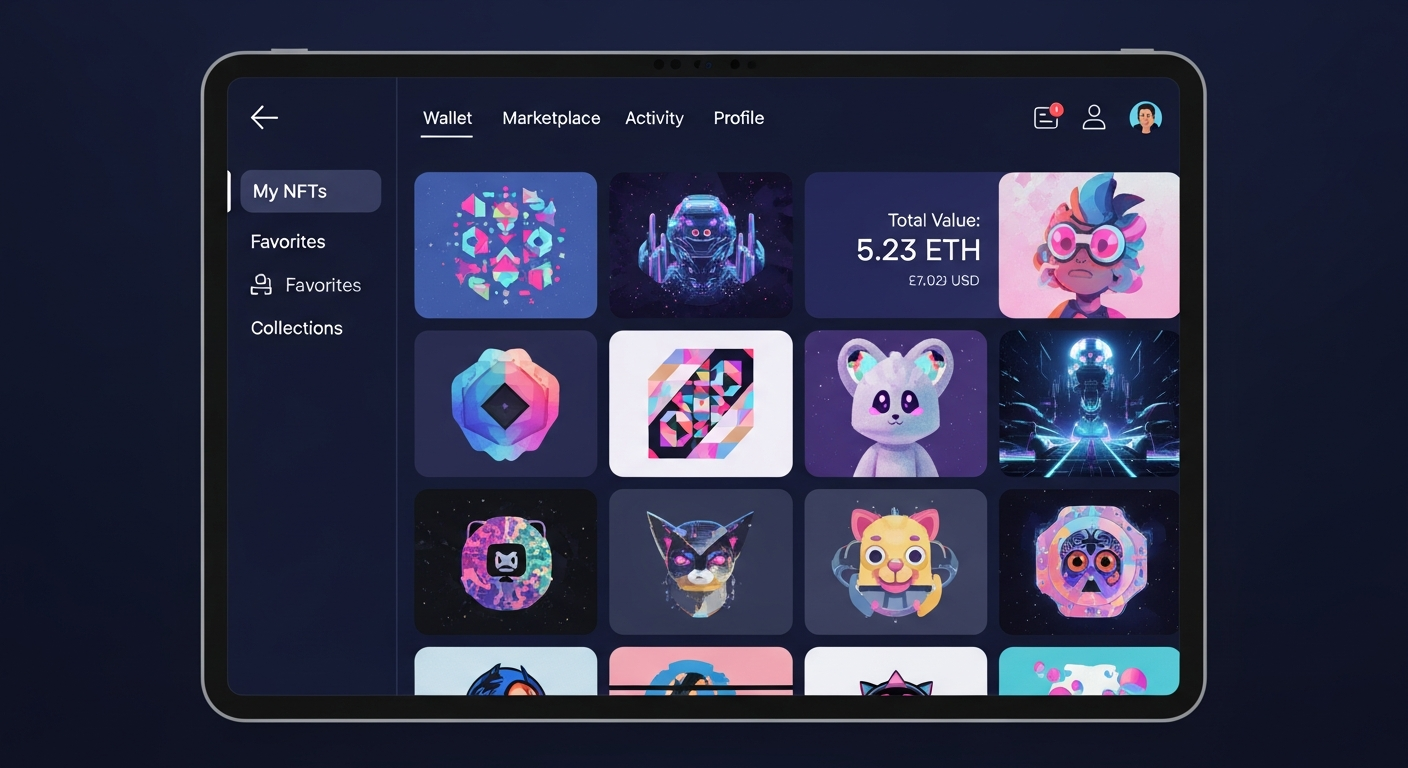
Ledger Wallet (formerly Ledger Live) is a comprehensive cryptocurrency management application that pairs with Ledger hardware wallets to provide secure portfolio tracking, staking, swapping, and DeFi access across 5,500+ digital assets.

Ledger Live é um aplicativo poderoso projetado para dar aos usuários controle total sobre sua experiência digital. Ledger Live permite que você gerencie suas atividades com segurança enquanto protege seus dados. Combinando facilidade de uso com segurança, Ledger Live serve como hub central para todas as atividades.

Como funciona Ledger Live

Ledger Live se conecta diretamente à sua conta, garantindo que dados sensíveis nunca saiam do dispositivo. Todas as ações devem ser confirmadas, protegendo os usuários contra acesso não autorizado. Ledger Live atua como uma interface, enquanto a segurança é aplicada em todos os níveis.

Principais recursos do Ledger Live

Setting up a Ledger hardware wallet and configuring Ledger Wallet for the first time is one of the most important steps you will take in your cryptocurrency journey. The initial configuration process establishes the security foundation for every future transaction, and getting it right from the beginning ensures your digital assets remain protected by hardware-grade security for years to come. This comprehensive guide walks you through the entire setup flow, from unboxing your device to executing your first hardware-signed transaction.

Gestão de ativos no Ledger Live

Before You Begin: What You Need Before starting the setup process, gather everything you need for a smooth experience. You will need your Ledger hardware wallet (any model: Nano Gen5, Stax, Flex, Nano X, or Nano S Plus), the USB cable included in the box, a computer or mobile device with internet access, and the recovery phrase card included with your device. Set aside approximately 20 minutes of uninterrupted time in a private location where you can safely record your recovery phrase without anyone observing.

Segurança no centro

Verify that your device packaging is intact and shows no signs of tampering. Ledger devices come sealed in tamper-evident packaging, and the device itself should not be pre-initialized when you first power it on. If your device arrives with a PIN code already set or a recovery phrase pre-filled, do not use it — contact Ledger support immediately, as this indicates the device may have been compromised before reaching you.

Ledger Live e autocustódia

Downloading and Installing Ledger Wallet Navigate to the official Ledger website at ledger.com to download Ledger Wallet for your operating system. The application is available for Windows (10 or later, 64-bit), macOS (12 Monterey or later), Linux (Ubuntu 20.04 LTS or later), iOS (15 or later), and Android (10 or later). Always download from the official source to avoid counterfeit applications that could compromise your security.

Compra, venda e troca

Run the installer and follow the standard installation prompts for your platform. On macOS, drag the application to your Applications folder. On Windows, run the executable installer.

Trocas no Ledger Live

On Linux, the AppImage format requires no installation — simply make it executable and run it. Once installed, launch Ledger Wallet and select whether you are setting up a new device or connecting an existing one. Initializing Your Ledger Device Connect your Ledger device using the included USB cable.

Staking com Ledger Live

For new devices, power on the device by pressing the appropriate button (varies by model). The device will guide you through initial setup: first, you will set a PIN code. Choose a PIN that is at least 4 digits (up to 8 digits for maximum security), and avoid obvious combinations like birthdays or sequential numbers.

Ativos de staking suportados

You will need this PIN every time you unlock your device. After setting your PIN, the device will generate and display your 24-word recovery phrase one word at a time. Write down each word carefully on the recovery sheet included with your device, paying close attention to spelling and word order.

Ledger Live e acesso DeFi

This recovery phrase is the master key to all accounts derived from this device — if your device is lost, stolen, or damaged, these 24 words are the only way to restore access to your funds on a new device. Recovery Phrase Best Practices Write the words on paper or engrave them on a metal backup plate for fire and water resistance Never photograph, screenshot, or digitally store your recovery phrase Never share your recovery phrase with anyone, including Ledger support Store the written backup in a secure location such as a safe or safety deposit box Consider creating a second physical copy stored in a separate secure location Verify each word carefully during the confirmation step on your device Pairing with Ledger Wallet With your device initialized, Ledger Wallet will detect the connected hardware wallet and display its model and firmware version. The application will run a genuine check to verify that your device contains an authentic Ledger Secure Element chip, confirming it has not been tampered with or replaced with a counterfeit component.

Integração WalletConnect e DApp

This cryptographic attestation is performed against Ledger’s root of trust and takes just a few seconds. If a firmware update is available, Ledger Wallet will prompt you to install it. We strongly recommend updating to the latest firmware before adding accounts, as updates include security patches, performance improvements, and support for additional blockchain networks.

Ledger Live mobile e desktop

The firmware update process typically takes 5–10 minutes and does not affect your recovery phrase or account data. Adding Your First Accounts Click “Add Account” in Ledger Wallet and select the blockchain network you want to use. Popular choices for beginners include Bitcoin (BTC), Ethereum (ETH), and Solana (SOL).

Experiência do usuário e interface

Ledger Wallet will install the corresponding app on your hardware wallet if needed, then derive your account addresses from your seed phrase and synchronize your balances from the blockchain. You can add multiple accounts for different purposes — a savings account for long-term holding, a trading account for active management, and a DeFi account for protocol interactions. Each account has its own address but is derived from the same recovery phrase, so all accounts are restored together if you ever need to recover your device.

Privacidade e conformidade

Your First Transaction To test your setup, try receiving a small amount of cryptocurrency. Click “Receive” on your chosen account, and Ledger Wallet will display your receiving address along with a QR code. Verify that the address displayed in the application matches the address shown on your hardware wallet screen before sharing it.

Ledger Live e transparência

This address verification step prevents clipboard hijacking attacks where malware silently replaces copied addresses with an attacker’s address. Once you have received funds, try sending a small amount to verify the full transaction flow. Enter a recipient address and amount, review the transaction details displayed on your hardware wallet screen via Clear Signing, and confirm by pressing the physical button on your device.

O futuro do Ledger Live

The transaction is broadcast to the network only after your hardware confirmation, completing the security loop. Next Steps After Setup With your Ledger Wallet configured and your first transaction complete, explore the additional features available to you. Set up staking to earn passive income on supported assets, configure the swap feature to exchange tokens at competitive rates, and explore the DeFi dApp browser to interact with decentralized protocols.

Ledger Live no ecossistema Web3

Each of these features operates under the same hardware wallet security model, ensuring your private keys remain protected in the Secure Element chip throughout every interaction. For ongoing security maintenance, periodically check for firmware updates, review your transaction history for any unauthorized activity, and ensure your recovery phrase backup remains secure and accessible. Ledger Wallet will notify you when important updates are available, helping you maintain the strongest possible security posture for your digital assets.

Guia de início do Ledger Wallet 2026: Configuração completa

Aprenda a configurar seu Ledger Wallet em 2026 com este guia passo a passo.
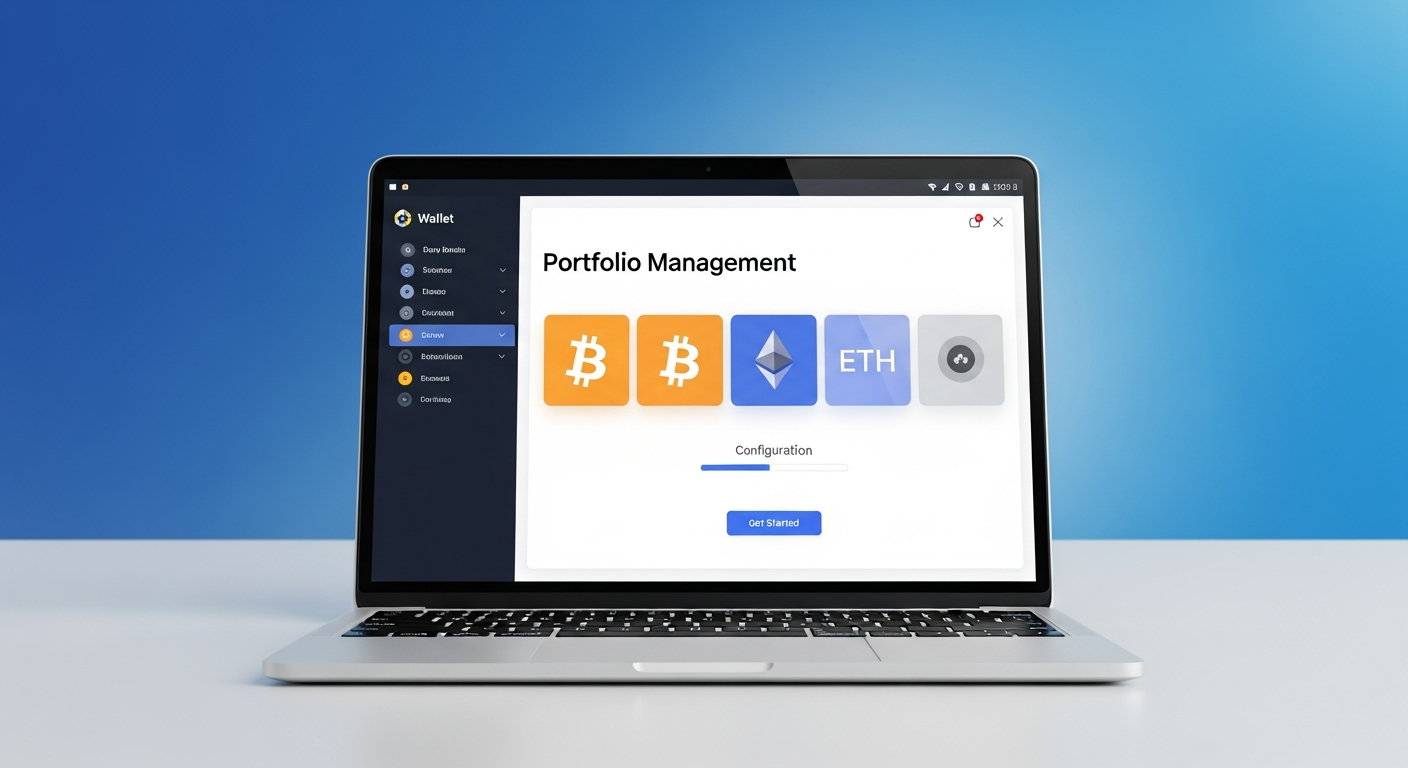
Configurar uma carteira de hardware Ledger e configurar o Ledger Wallet pela primeira vez é um dos passos mais importantes que você tomará em sua jornada com criptomoedas. O processo de configuração inicial estabelece a base de segurança para todas as transações futuras, e acertar desde o início garante que seus ativos digitais permaneçam protegidos por segurança de nível hardware por muitos anos. Este guia abrangente orienta você por todo o fluxo de configuração, desde o desembalar do dispositivo até a execução de sua primeira transação assinada por hardware.

Antes de Começar: O Que Você Precisa

Antes de iniciar o processo de configuração, reúna tudo o que você precisa para uma experiência tranquila. Você precisará da sua carteira de hardware Ledger (qualquer modelo: Nano Gen5, Stax, Flex, Nano X ou Nano S Plus), o cabo USB incluído na caixa, um computador ou dispositivo móvel com acesso à internet e o cartão de frase de recuperação incluído com seu dispositivo. Reserve aproximadamente 20 minutos de tempo ininterrupto em um local privado onde você possa registrar sua frase de recuperação com segurança, sem que ninguém observe.

Verifique se a embalagem do seu dispositivo está intacta e não apresenta sinais de violação. Os dispositivos Ledger vêm selados em embalagens resistentes à violação, e o próprio dispositivo não deve estar pré-inicializado quando você o ligar pela primeira vez. Se o seu dispositivo chegar com um código PIN já configurado ou uma frase de recuperação pré-preenchida, não o utilize — entre em contato imediatamente com o suporte da Ledger, pois isso indica que o dispositivo pode ter sido comprometido antes de chegar até você.

Baixando e Instalando o Ledger Wallet

Navegue até o site oficial da Ledger em ledger.com para baixar o Ledger Wallet para o seu sistema operacional. O aplicativo está disponível para Windows (10 ou posterior, 64 bits), macOS (12 Monterey ou posterior), Linux (Ubuntu 20.04 LTS ou posterior), iOS (15 ou posterior) e Android (10 ou posterior). Sempre baixe da fonte oficial para evitar aplicativos falsificados que podem comprometer sua segurança.

Execute o instalador e siga as instruções padrão de instalação para sua plataforma. No macOS, arraste o aplicativo para a pasta Aplicativos. No Windows, execute o instalador executável. No Linux, o formato AppImage não requer instalação — basta torná-lo executável e executá-lo. Após a instalação, inicie o Ledger Wallet e selecione se você está configurando um novo dispositivo ou conectando um existente.

Inicializando Seu Dispositivo Ledger

Conecte seu dispositivo Ledger usando o cabo USB incluído. Para dispositivos novos, ligue o dispositivo pressionando o botão apropriado (varia conforme o modelo). O dispositivo irá guiá-lo pela configuração inicial: primeiro, você configurará um código PIN. Escolha um PIN de pelo menos 4 dígitos (até 8 dígitos para máxima segurança) e evite combinações óbvias, como datas de aniversário ou números sequenciais. Você precisará deste PIN toda vez que desbloquear seu dispositivo.

Após configurar seu PIN, o dispositivo irá gerar e exibir sua frase de recuperação de 24 palavras, uma palavra de cada vez. Anote cada palavra cuidadosamente na folha de recuperação incluída com seu dispositivo, prestando muita atenção à ortografia e à ordem das palavras. Esta frase de recuperação é a chave mestre para todas as contas derivadas deste dispositivo — se seu dispositivo for perdido, roubado ou danificado, essas 24 palavras são a única maneira de restaurar o acesso aos seus fundos em um novo dispositivo.

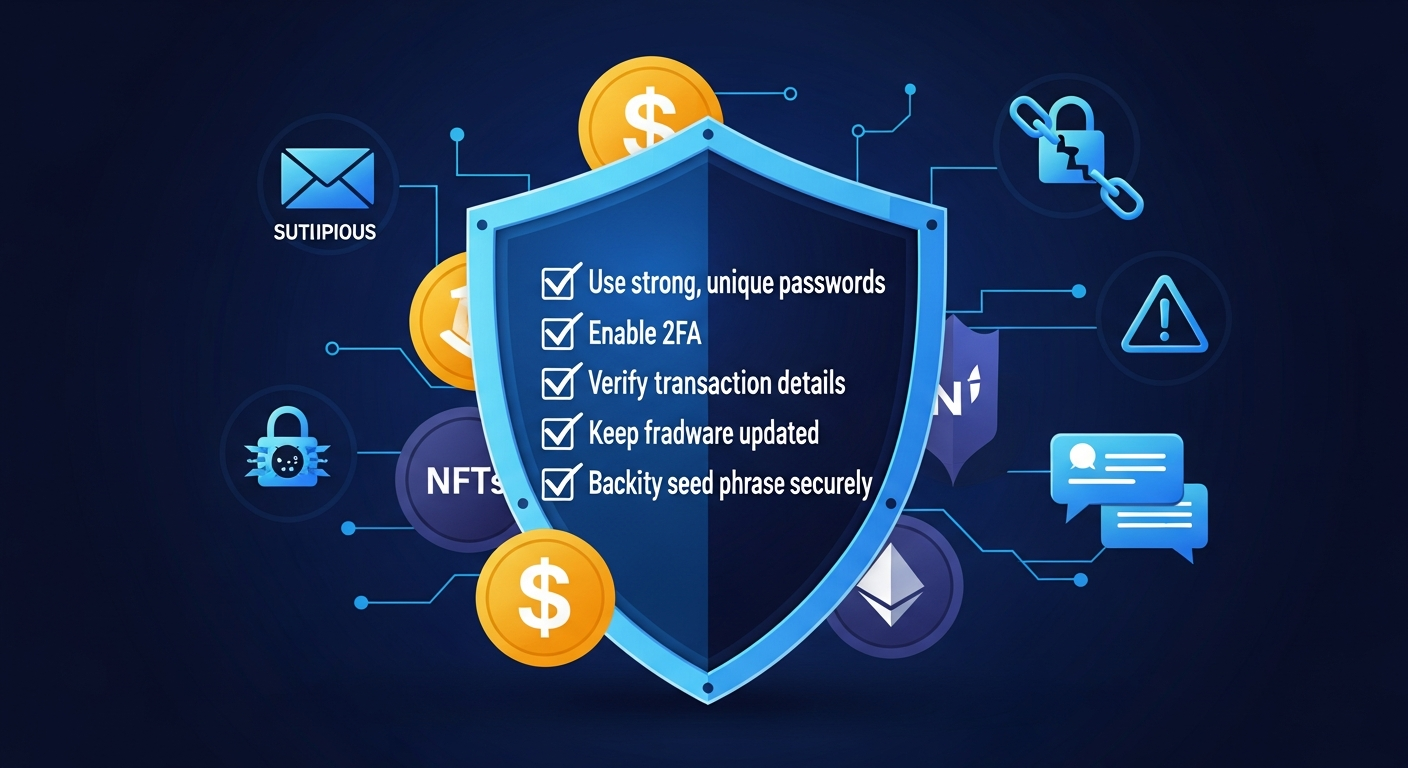
Melhores Práticas para a Frase de Recuperação

  • Anote as palavras em papel ou grave-as em uma placa de metal para resistência a fogo e água
  • Nunca fotografe, capture tela ou armazene digitalmente sua frase de recuperação
  • Nunca compartilhe sua frase de recuperação com ninguém, incluindo o suporte da Ledger
  • Armazene o backup escrito em um local seguro, como um cofre ou caixa de segurança
  • Considere criar uma segunda cópia física armazenada em um local seguro separado
  • Verifique cada palavra cuidadosamente durante a etapa de confirmação no seu dispositivo

Emparelhando com o Ledger Wallet

Com seu dispositivo inicializado, o Ledger Wallet detectará a carteira de hardware conectada e exibirá seu modelo e versão de firmware. O aplicativo realizará uma verificação de autenticidade para confirmar que seu dispositivo contém um chip Ledger Secure Element autêntico, verificando que ele não foi adulterado ou substituído por um componente falsificado. Essa atestação criptográfica é realizada contra a raiz de confiança da Ledger e leva apenas alguns segundos.

Se uma atualização de firmware estiver disponível, o Ledger Wallet solicitará que você a instale. Recomendamos fortemente atualizar para o firmware mais recente antes de adicionar contas, pois as atualizações incluem patches de segurança, melhorias de desempenho e suporte para redes blockchain adicionais. O processo de atualização de firmware geralmente leva de 5 a 10 minutos e não afeta sua frase de recuperação ou dados de conta.

Adicionando Suas Primeiras Contas

Clique em “Adicionar Conta” no Ledger Wallet e selecione a rede blockchain que você deseja usar. Escolhas populares para iniciantes incluem Bitcoin (BTC), Ethereum (ETH) e Solana (SOL). O Ledger Wallet instalará o aplicativo correspondente na sua carteira de hardware, se necessário, e então derivará os endereços de sua conta a partir da sua frase-semente e sincronizará seus saldos da blockchain.

Você pode adicionar várias contas para diferentes propósitos — uma conta de poupança para armazenamento de longo prazo, uma conta de negociação para gerenciamento ativo e uma conta DeFi para interações com protocolos. Cada conta possui seu próprio endereço, mas é derivada da mesma frase de recuperação, então todas as contas são restauradas juntas se você precisar recuperar seu dispositivo.

Sua Primeira Transação

Para testar sua configuração, tente receber uma pequena quantidade de criptomoeda. Clique em “Receber” na conta escolhida, e o Ledger Wallet exibirá seu endereço de recebimento junto com um código QR. Verifique se o endereço exibido no aplicativo corresponde ao endereço mostrado na tela da sua carteira de hardware antes de compartilhá-lo. Esta etapa de verificação de endereço previne ataques de sequestro de área de transferência, onde malware substitui silenciosamente endereços copiados pelo endereço de um atacante.

Depois de receber fundos, tente enviar uma pequena quantia para verificar todo o fluxo de transação. Insira um endereço de destinatário e valor, revise os detalhes da transação exibidos na tela da sua carteira de hardware via Clear Signing e confirme pressionando o botão físico no seu dispositivo. A transação é transmitida para a rede somente após sua confirmação no hardware, completando o ciclo de segurança.

Próximos Passos Após a Configuração

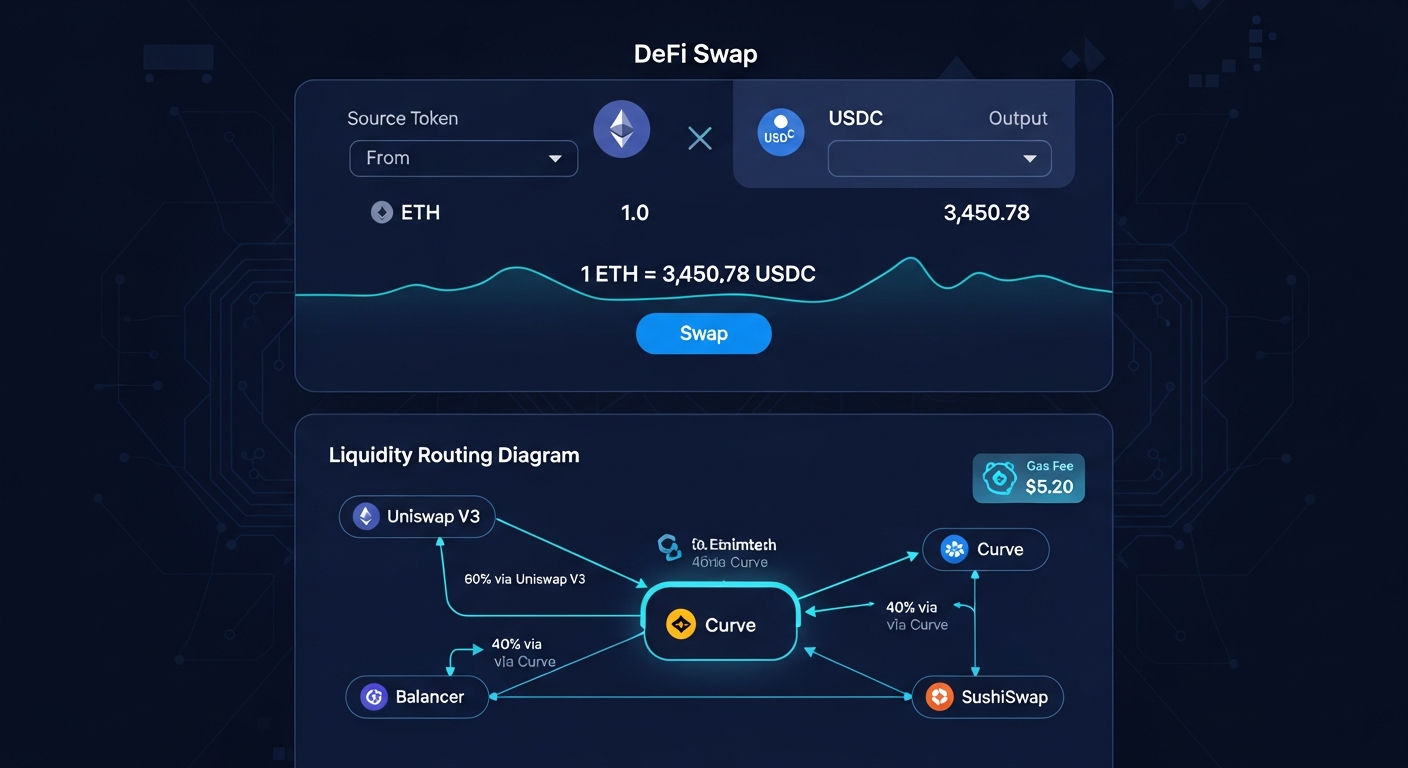
Com seu Ledger Wallet configurado e sua primeira transação concluída, explore os recursos adicionais disponíveis para você. Configure staking para ganhar renda passiva em ativos suportados, configure o recurso de troca para trocar tokens a taxas competitivas e explore o navegador de dApps DeFi para interagir com protocolos descentralizados. Cada um desses recursos opera sob o mesmo modelo de segurança da carteira de hardware, garantindo que suas chaves privadas permaneçam protegidas no chip Secure Element durante todas as interações.

Para manutenção contínua de segurança, verifique periodicamente se há atualizações de firmware, revise seu histórico de transações para qualquer atividade não autorizada e garanta que seu backup da frase de recuperação permaneça seguro e acessível. O Ledger Wallet notificará você quando atualizações importantes estiverem disponíveis, ajudando a manter a postura de segurança mais forte possível para seus ativos digitais.
Comments

Leave a Comment

Your comment will appear after moderation.

No comments yet. Be the first to share your thoughts!