دليل البدء مع محفظة Ledger 2026: الإعداد الكامل
تعلم كيفية إعداد محفظة Ledger في 2026 مع هذا الدليل المفصل خطوة بخطوة.
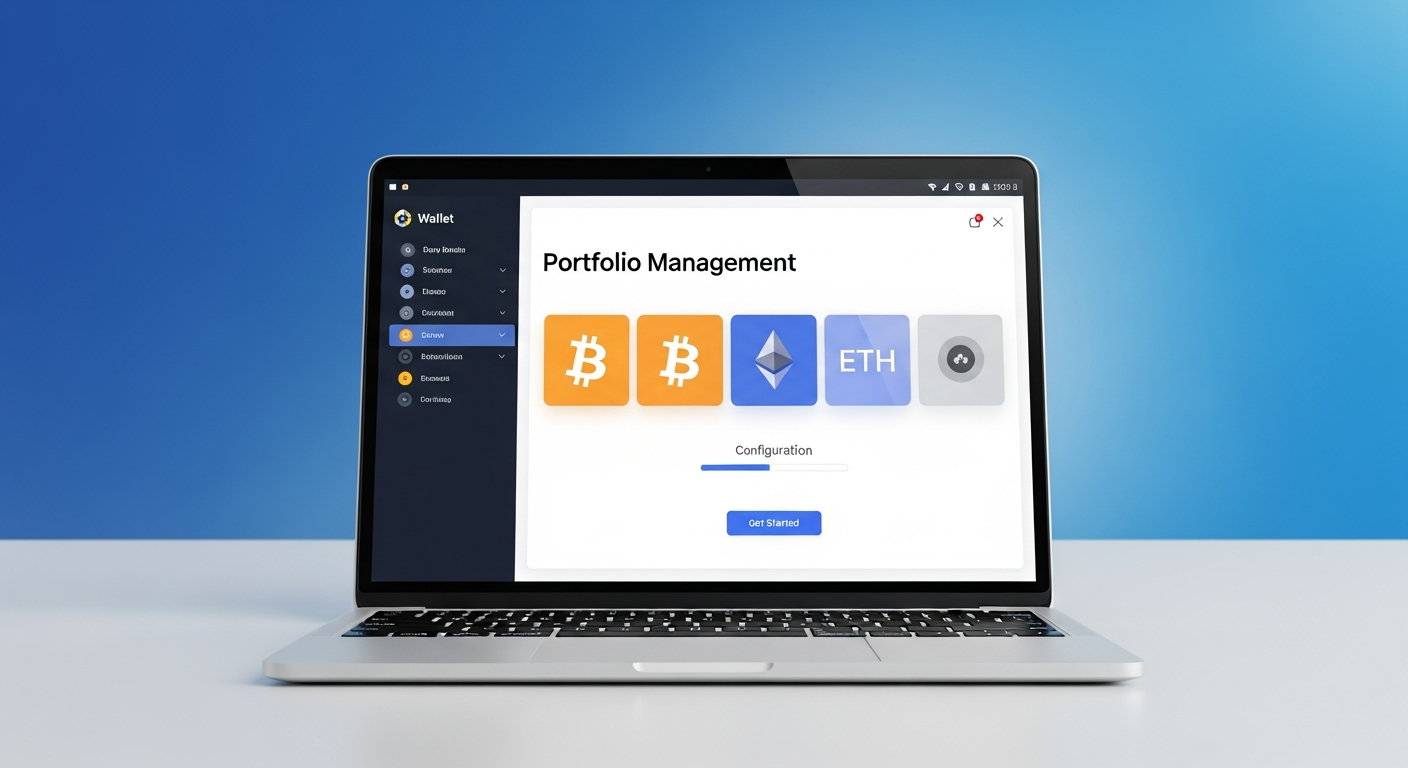
إعداد محفظة أجهزة Ledger وتكوين Ledger Wallet لأول مرة هو أحد أهم الخطوات التي ستتخذها في رحلتك مع العملات الرقمية. عملية التكوين الأولية تؤسس أساس الأمان لكل معاملة مستقبلية، والقيام بها بشكل صحيح من البداية يضمن بقاء أصولك الرقمية محمية بأمان على مستوى الأجهزة لسنوات قادمة. يقدم هذا الدليل الشامل خطوات الإعداد بالكامل، بدءًا من فتح جهازك إلى تنفيذ أول معاملة موقعة بواسطة الأجهزة.
قبل أن تبدأ: ما الذي تحتاجه
قبل بدء عملية الإعداد، اجمع كل ما تحتاجه لتجربة سلسة. ستحتاج إلى محفظة أجهزة Ledger (أي نموذج: Nano Gen5، Stax، Flex، Nano X، أو Nano S Plus)، كابل USB المرفق في العلبة، جهاز كمبيوتر أو جهاز محمول مع اتصال بالإنترنت، وبطاقة عبارة الاسترداد المرفقة مع جهازك. خصص حوالي 20 دقيقة من الوقت بدون انقطاع في مكان خاص حيث يمكنك تسجيل عبارة الاسترداد بأمان دون أن يراقبك أحد.
تحقق من أن تغليف جهازك سليم ولا يظهر عليه أي علامات عبث. تأتي أجهزة Ledger مغلفة بتغليف يظهر العبث، ويجب ألا يكون الجهاز مهيأ مسبقًا عند تشغيله لأول مرة. إذا وصل جهازك مع رمز PIN مضبوط مسبقًا أو عبارة استرداد مملوءة مسبقًا، فلا تستخدمه — اتصل بدعم Ledger فورًا، حيث يشير ذلك إلى أن الجهاز قد تم اختراقه قبل وصوله إليك.
تنزيل وتثبيت Ledger Wallet
انتقل إلى الموقع الرسمي لـ Ledger على ledger.com لتنزيل Ledger Wallet لنظام التشغيل الخاص بك. التطبيق متاح لأنظمة Windows (10 أو أحدث، 64-بت)، macOS (12 Monterey أو أحدث)، Linux (Ubuntu 20.04 LTS أو أحدث)، iOS (15 أو أحدث)، وAndroid (10 أو أحدث). قم دائمًا بتنزيل التطبيق من المصدر الرسمي لتجنب التطبيقات المزيفة التي قد تعرض أمانك للخطر.
قم بتشغيل المثبت واتبع تعليمات التثبيت القياسية لنظامك. على macOS، اسحب التطبيق إلى مجلد التطبيقات. على Windows، قم بتشغيل المثبت التنفيذي. على Linux، لا يتطلب تنسيق AppImage التثبيت — فقط اجعله قابلًا للتنفيذ وقم بتشغيله. بمجرد التثبيت، قم بتشغيل Ledger Wallet واختر ما إذا كنت تقوم بإعداد جهاز جديد أو توصيل جهاز موجود.
تهيئة جهاز Ledger الخاص بك
قم بتوصيل جهاز Ledger الخاص بك باستخدام كابل USB المرفق. بالنسبة للأجهزة الجديدة، قم بتشغيل الجهاز بالضغط على الزر المناسب (يختلف حسب النموذج). سيقوم الجهاز بإرشادك خلال الإعداد الأولي: أولاً، ستقوم بتعيين رمز PIN. اختر رمز PIN يتكون من 4 أرقام على الأقل (حتى 8 أرقام لتحقيق أقصى درجات الأمان)، وتجنب التركيبات الواضحة مثل تواريخ الميلاد أو الأرقام المتسلسلة. ستحتاج إلى هذا الرمز في كل مرة تقوم فيها بفتح جهازك.
بعد تعيين رمز PIN، سيقوم الجهاز بتوليد وعرض عبارة الاسترداد المكونة من 24 كلمة كلمة واحدة في كل مرة. قم بكتابة كل كلمة بعناية على ورقة الاسترداد المرفقة مع جهازك، مع الانتباه جيدًا إلى التهجئة وترتيب الكلمات. هذه العبارة هي المفتاح الرئيسي لجميع الحسابات المشتقة من هذا الجهاز — إذا فقد جهازك أو سُرق أو تعرض للتلف، فإن هذه الكلمات الـ 24 هي الطريقة الوحيدة لاستعادة الوصول إلى أموالك على جهاز جديد.
أفضل الممارسات لعبارة الاسترداد
- اكتب الكلمات على ورقة أو انقشها على لوحة احتياطية معدنية لمقاومة الحريق والماء
- لا تقم بتصوير أو أخذ لقطة شاشة أو تخزين عبارة الاسترداد رقميًا
- لا تشارك عبارة الاسترداد مع أي شخص، بما في ذلك دعم Ledger
- قم بتخزين النسخة المكتوبة في مكان آمن مثل خزنة أو صندوق ودائع آمن
- فكر في إنشاء نسخة مادية ثانية مخزنة في مكان آمن منفصل
- تحقق من كل كلمة بعناية أثناء خطوة التأكيد على جهازك
الاقتران مع Ledger Wallet
مع تهيئة جهازك، سيقوم Ledger Wallet باكتشاف محفظة الأجهزة المتصلة وعرض نموذجها وإصدار البرنامج الثابت الخاص بها. سيقوم التطبيق بإجراء فحص أصالة للتحقق من أن جهازك يحتوي على شريحة Ledger Secure Element أصلية، مما يؤكد أنه لم يتم العبث به أو استبداله بمكون مزيف. يتم إجراء هذا التصديق التشفيري مقابل الجذر الموثوق لـ Ledger ويستغرق بضع ثوانٍ فقط.
إذا كان هناك تحديث للبرنامج الثابت متاح، سيطلب منك Ledger Wallet تثبيته. نوصي بشدة بالتحديث إلى أحدث إصدار من البرنامج الثابت قبل إضافة الحسابات، حيث تتضمن التحديثات تصحيحات أمان، تحسينات في الأداء، ودعم لشبكات البلوكشين الإضافية. تستغرق عملية تحديث البرنامج الثابت عادةً من 5–10 دقائق ولا تؤثر على عبارة الاسترداد أو بيانات الحساب.
إضافة حساباتك الأولى
انقر على “إضافة حساب” في Ledger Wallet واختر شبكة البلوكشين التي تريد استخدامها. الخيارات الشائعة للمبتدئين تشمل Bitcoin (BTC)، Ethereum (ETH)، وSolana (SOL). سيقوم Ledger Wallet بتثبيت التطبيق المقابل على محفظة الأجهزة الخاصة بك إذا لزم الأمر، ثم يشتق عناوين حسابك من عبارة البذور ويزامن أرصدتك من البلوكشين.
يمكنك إضافة حسابات متعددة لأغراض مختلفة — حساب توفير للاحتفاظ طويل الأجل، حساب تداول للإدارة النشطة، وحساب DeFi للتفاعل مع البروتوكولات. لكل حساب عنوانه الخاص ولكنه مشتق من نفس عبارة الاسترداد، لذا يتم استعادة جميع الحسابات معًا إذا احتجت يومًا لاستعادة جهازك.
معاملتك الأولى
لاختبار إعدادك، حاول استلام كمية صغيرة من العملات الرقمية. انقر على “استلام” في الحساب الذي اخترته، وسيعرض Ledger Wallet عنوان الاستلام الخاص بك مع رمز QR. تحقق من أن العنوان المعروض في التطبيق يطابق العنوان المعروض على شاشة محفظة الأجهزة الخاصة بك قبل مشاركته. تمنع خطوة التحقق من العنوان هذه هجمات اختطاف الحافظة حيث يقوم البرامج الضارة باستبدال العناوين المنسوخة بصمت بعنوان المهاجم.
بمجرد استلام الأموال، حاول إرسال كمية صغيرة للتحقق من تدفق المعاملة بالكامل. أدخل عنوان المستلم والمبلغ، واستعرض تفاصيل المعاملة المعروضة على شاشة محفظة الأجهزة الخاصة بك عبر التوقيع الواضح، وقم بالتأكيد بالضغط على الزر الفعلي على جهازك. يتم بث المعاملة إلى الشبكة فقط بعد تأكيدك على الجهاز، مما يكمل حلقة الأمان.
الخطوات التالية بعد الإعداد
مع تكوين Ledger Wallet وإكمال معاملتك الأولى، استكشف الميزات الإضافية المتاحة لك. قم بإعداد التخزين لكسب دخل سلبي على الأصول المدعومة، قم بتكوين ميزة التبديل لتبادل الرموز بأسعار تنافسية، واستكشف متصفح dApp الخاص بـ DeFi للتفاعل مع البروتوكولات اللامركزية. تعمل كل هذه الميزات تحت نفس نموذج أمان محفظة الأجهزة، مما يضمن بقاء مفاتيحك الخاصة محمية في شريحة Secure Element طوال كل تفاعل.
لصيانة الأمان المستمرة، تحقق دوريًا من تحديثات البرنامج الثابت، استعرض سجل معاملاتك لأي نشاط غير مصرح به، وتأكد من أن نسخة احتياطية من عبارة الاسترداد الخاصة بك تظل آمنة ويمكن الوصول إليها. سيقوم Ledger Wallet بإعلامك عندما تكون هناك تحديثات مهمة متاحة، مما يساعدك على الحفاظ على أقوى وضع أمني ممكن لأصولك الرقمية.
Comments
No comments yet. Be the first to share your thoughts!