Guía de inicio de Ledger Wallet 2026: Configuración completa
Aprenda a configurar su Ledger Wallet en 2026 con esta guía paso a paso.
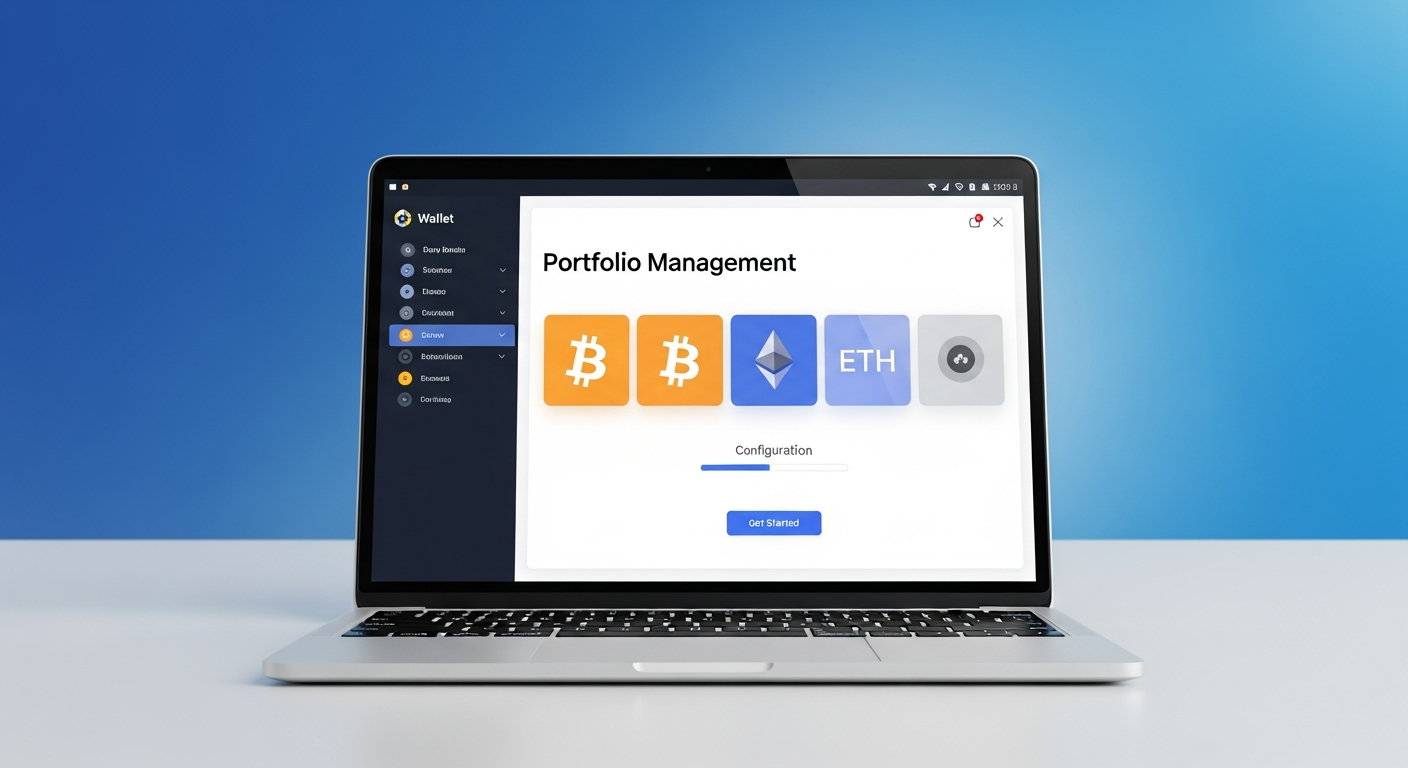
Configurar una billetera de hardware Ledger y configurar Ledger Wallet por primera vez es uno de los pasos más importantes que tomarás en tu viaje por las criptomonedas. El proceso de configuración inicial establece la base de seguridad para cada transacción futura, y hacerlo correctamente desde el principio asegura que tus activos digitales permanezcan protegidos con seguridad de nivel hardware durante años. Esta guía completa te guía a través de todo el flujo de configuración, desde desempaquetar tu dispositivo hasta ejecutar tu primera transacción firmada por hardware.
Antes de Comenzar: Lo Que Necesitas
Antes de comenzar el proceso de configuración, reúne todo lo que necesitas para una experiencia sin problemas. Necesitarás tu billetera de hardware Ledger (cualquier modelo: Nano Gen5, Stax, Flex, Nano X o Nano S Plus), el cable USB incluido en la caja, una computadora o dispositivo móvil con acceso a internet, y la tarjeta de frase de recuperación incluida con tu dispositivo. Reserva aproximadamente 20 minutos de tiempo ininterrumpido en un lugar privado donde puedas registrar tu frase de recuperación de manera segura sin que nadie te observe.
Verifica que el empaque de tu dispositivo esté intacto y no muestre signos de manipulación. Los dispositivos Ledger vienen sellados en un empaque a prueba de manipulaciones, y el dispositivo en sí no debería estar preinicializado cuando lo enciendas por primera vez. Si tu dispositivo llega con un código PIN ya configurado o una frase de recuperación prellenada, no lo uses — contacta al soporte de Ledger de inmediato, ya que esto indica que el dispositivo podría haber sido comprometido antes de llegar a ti.
Descargar e Instalar Ledger Wallet
Navega al sitio web oficial de Ledger en ledger.com para descargar Ledger Wallet para tu sistema operativo. La aplicación está disponible para Windows (10 o posterior, 64 bits), macOS (12 Monterey o posterior), Linux (Ubuntu 20.04 LTS o posterior), iOS (15 o posterior) y Android (10 o posterior). Siempre descarga desde la fuente oficial para evitar aplicaciones falsificadas que podrían comprometer tu seguridad.
Ejecuta el instalador y sigue las indicaciones estándar de instalación para tu plataforma. En macOS, arrastra la aplicación a tu carpeta de Aplicaciones. En Windows, ejecuta el instalador ejecutable. En Linux, el formato AppImage no requiere instalación — simplemente hazlo ejecutable y ejecútalo. Una vez instalado, lanza Ledger Wallet y selecciona si estás configurando un nuevo dispositivo o conectando uno existente.
Inicializando Tu Dispositivo Ledger
Conecta tu dispositivo Ledger usando el cable USB incluido. Para dispositivos nuevos, enciende el dispositivo presionando el botón correspondiente (varía según el modelo). El dispositivo te guiará a través de la configuración inicial: primero, establecerás un código PIN. Elige un PIN de al menos 4 dígitos (hasta 8 dígitos para máxima seguridad) y evita combinaciones obvias como fechas de cumpleaños o números secuenciales. Necesitarás este PIN cada vez que desbloquees tu dispositivo.
Después de configurar tu PIN, el dispositivo generará y mostrará tu frase de recuperación de 24 palabras, una palabra a la vez. Escribe cada palabra cuidadosamente en la hoja de recuperación incluida con tu dispositivo, prestando mucha atención a la ortografía y al orden de las palabras. Esta frase de recuperación es la clave maestra para todas las cuentas derivadas de este dispositivo — si tu dispositivo se pierde, es robado o se daña, estas 24 palabras son la única forma de restaurar el acceso a tus fondos en un nuevo dispositivo.
Mejores Prácticas para la Frase de Recuperación
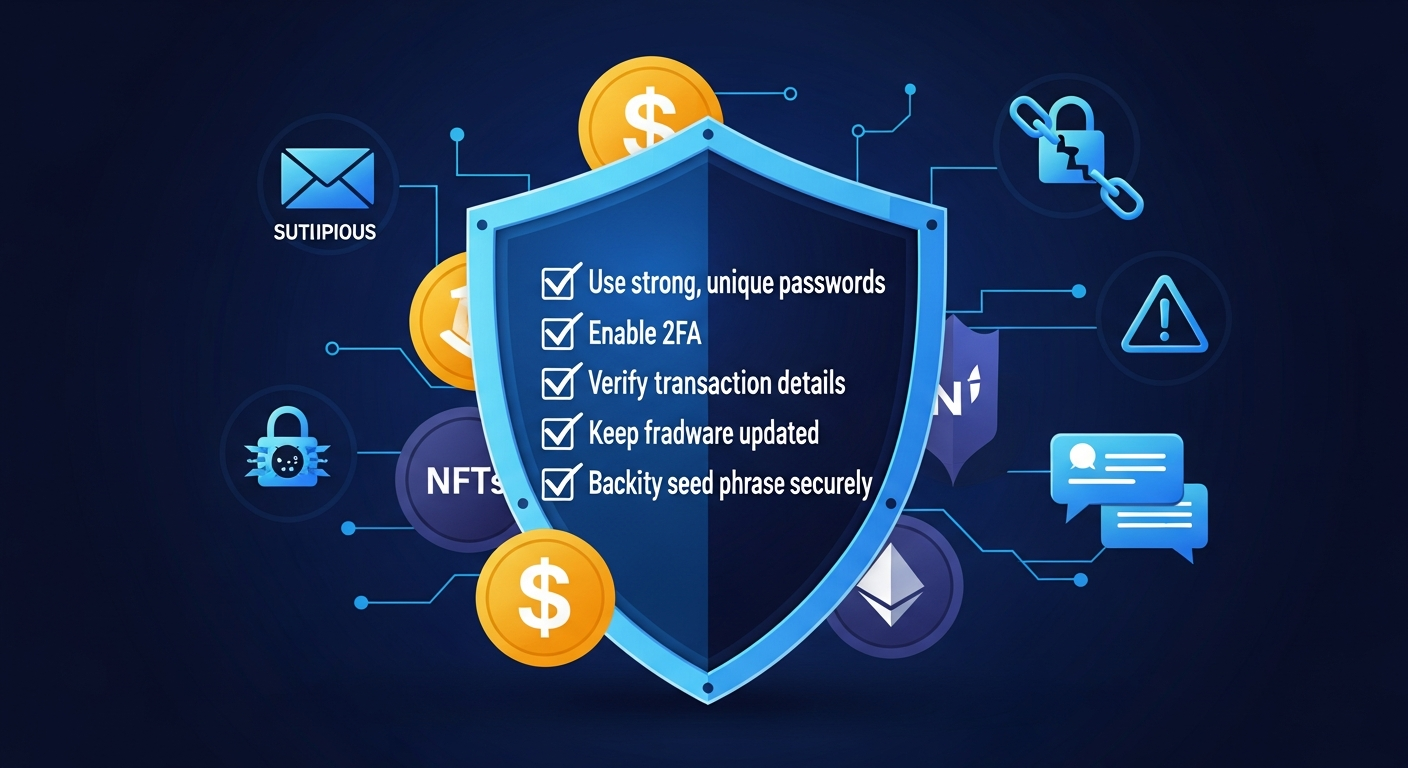
- Escribe las palabras en papel o grábales en una placa de respaldo de metal para resistencia al fuego y al agua
- Nunca fotografíes, captures pantalla ni almacenes digitalmente tu frase de recuperación
- Nunca compartas tu frase de recuperación con nadie, incluido el soporte de Ledger
- Guarda la copia escrita en un lugar seguro, como una caja fuerte o una caja de seguridad
- Considera crear una segunda copia física almacenada en un lugar seguro separado
- Verifica cada palabra cuidadosamente durante el paso de confirmación en tu dispositivo
Emparejando con Ledger Wallet
Con tu dispositivo inicializado, Ledger Wallet detectará la billetera de hardware conectada y mostrará su modelo y versión de firmware. La aplicación realizará una verificación de autenticidad para confirmar que tu dispositivo contiene un chip Ledger Secure Element auténtico, asegurando que no ha sido manipulado ni reemplazado por un componente falsificado. Esta atestación criptográfica se realiza contra la raíz de confianza de Ledger y toma solo unos segundos.
Si hay una actualización de firmware disponible, Ledger Wallet te pedirá que la instales. Recomendamos encarecidamente actualizar al firmware más reciente antes de agregar cuentas, ya que las actualizaciones incluyen parches de seguridad, mejoras de rendimiento y soporte para redes blockchain adicionales. El proceso de actualización de firmware generalmente toma de 5 a 10 minutos y no afecta tu frase de recuperación ni los datos de tu cuenta.
Agregando Tus Primeras Cuentas
Haz clic en “Agregar Cuenta” en Ledger Wallet y selecciona la red blockchain que deseas usar. Las opciones populares para principiantes incluyen Bitcoin (BTC), Ethereum (ETH) y Solana (SOL). Ledger Wallet instalará la aplicación correspondiente en tu billetera de hardware si es necesario, luego derivará las direcciones de tus cuentas a partir de tu frase semilla y sincronizará tus saldos desde la blockchain.
Puedes agregar múltiples cuentas para diferentes propósitos — una cuenta de ahorros para mantener a largo plazo, una cuenta de trading para gestión activa y una cuenta DeFi para interacciones con protocolos. Cada cuenta tiene su propia dirección pero se deriva de la misma frase de recuperación, por lo que todas las cuentas se restauran juntas si alguna vez necesitas recuperar tu dispositivo.
Tu Primera Transacción
Para probar tu configuración, intenta recibir una pequeña cantidad de criptomonedas. Haz clic en “Recibir” en la cuenta elegida, y Ledger Wallet mostrará tu dirección de recepción junto con un código QR. Verifica que la dirección mostrada en la aplicación coincida con la dirección que aparece en la pantalla de tu billetera de hardware antes de compartirla. Este paso de verificación de dirección previene ataques de secuestro de portapapeles donde el malware reemplaza silenciosamente las direcciones copiadas con la dirección de un atacante.
Una vez que hayas recibido fondos, intenta enviar una pequeña cantidad para verificar todo el flujo de transacción. Ingresa una dirección de destinatario y monto, revisa los detalles de la transacción mostrados en la pantalla de tu billetera de hardware mediante Clear Signing, y confirma presionando el botón físico en tu dispositivo. La transacción se transmite a la red solo después de tu confirmación en hardware, completando el ciclo de seguridad.
Próximos Pasos Después de la Configuración
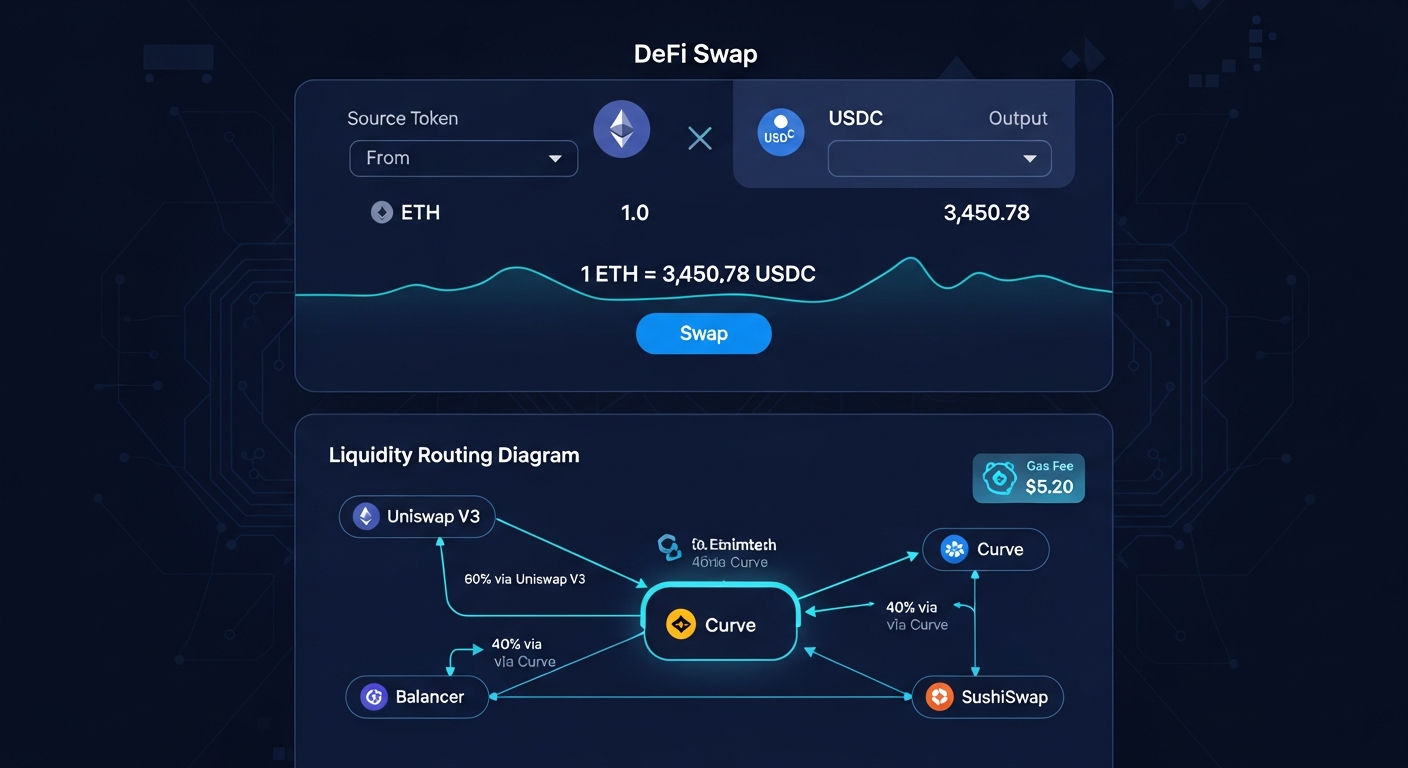
Con tu Ledger Wallet configurado y tu primera transacción completada, explora las características adicionales disponibles para ti. Configura staking para ganar ingresos pasivos en activos compatibles, configura la función de intercambio para intercambiar tokens a tasas competitivas y explora el navegador de dApps DeFi para interactuar con protocolos descentralizados. Cada una de estas características opera bajo el mismo modelo de seguridad de billetera de hardware, asegurando que tus claves privadas permanezcan protegidas en el chip Secure Element durante cada interacción.
Para el mantenimiento continuo de la seguridad, revisa periódicamente las actualizaciones de firmware, revisa tu historial de transacciones para detectar cualquier actividad no autorizada y asegúrate de que tu copia de respaldo de la frase de recuperación permanezca segura y accesible. Ledger Wallet te notificará cuando haya actualizaciones importantes disponibles, ayudándote a mantener la postura de seguridad más fuerte posible para tus activos digitales.
Comments
No comments yet. Be the first to share your thoughts!